Parte 1
O básico do dia a dia
Cadastre o que você vende, seus clientes, e registre cada venda. O app faz as contas.
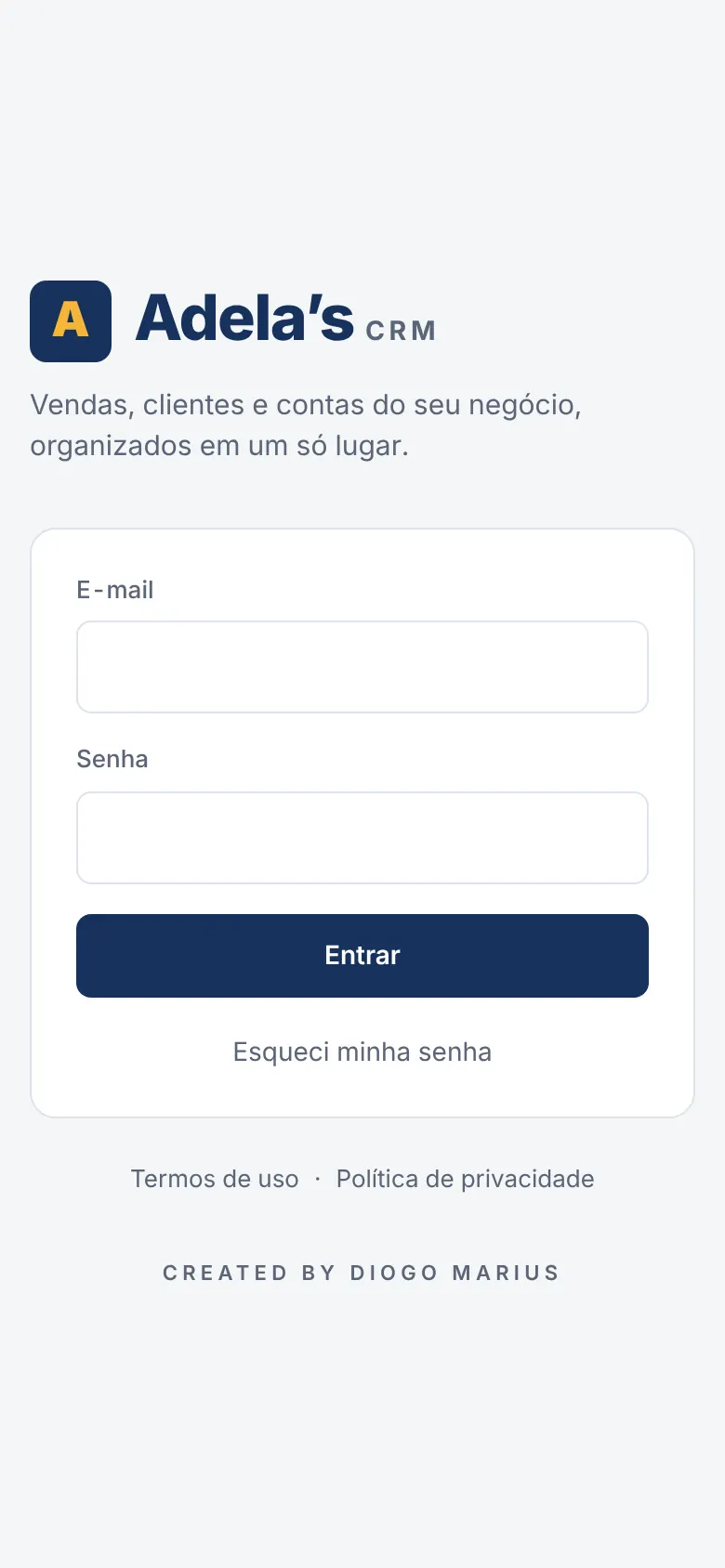
Tela de entrada
- 1Digite o e-mail que você usou no cadastro.
- 2Digite sua senha.
- 3Toque em Entrar.
- 4Esqueceu a senha? Toque aqui. Chega um link no seu e-mail para criar uma nova.
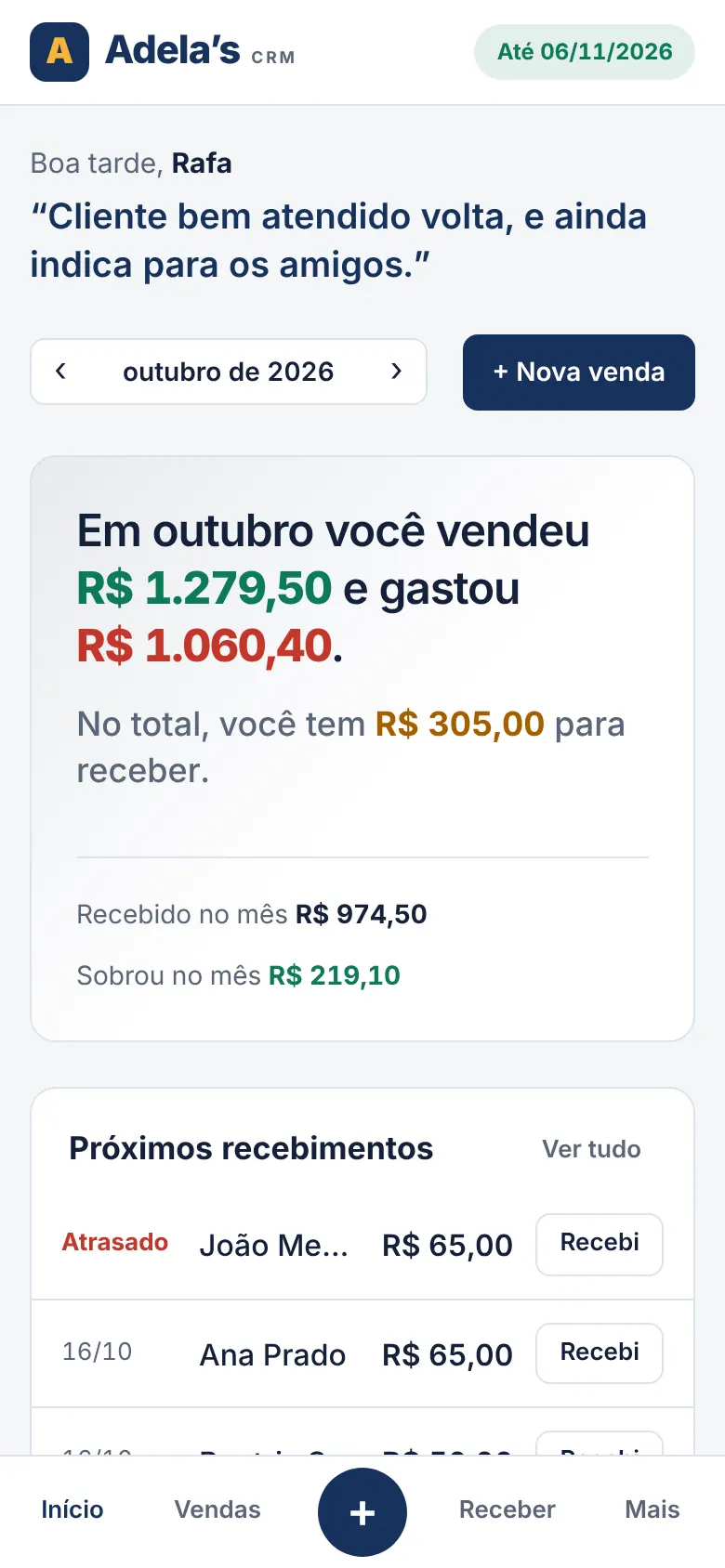
Parte de cima
- 1Até quando sua assinatura está paga. Toque para ver ou renovar.
- 2Resumo do mês: quanto você vendeu, quanto gastou e quanto tem para receber.
- 3Troque o mês nas setinhas ‹ ›.
- 4Atalho para registrar uma venda.
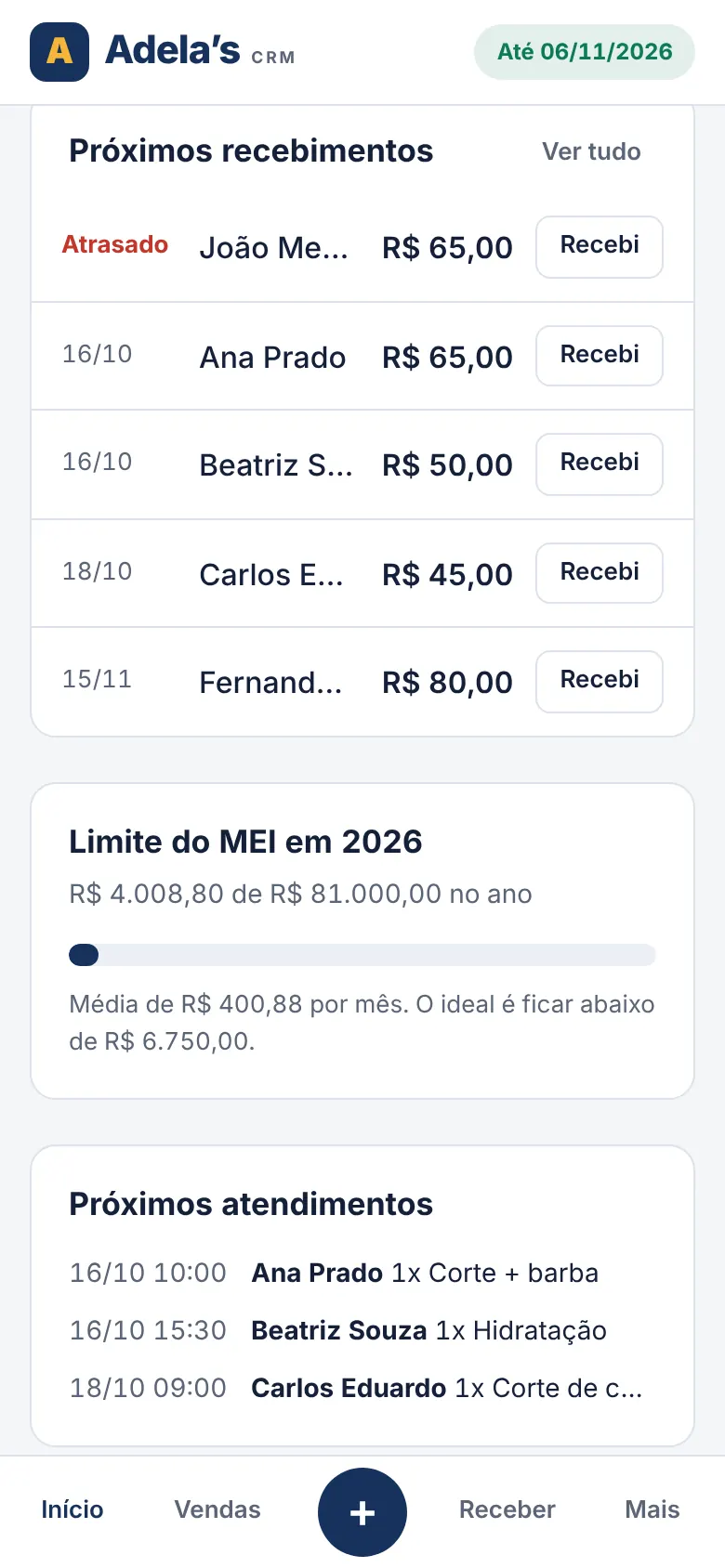
Rolando a tela
- 1Próximos recebimentos. O que está atrasado aparece em vermelho.
- 2O cliente pagou? Toque em Recebi e pronto.
- 3Seus próximos atendimentos agendados.
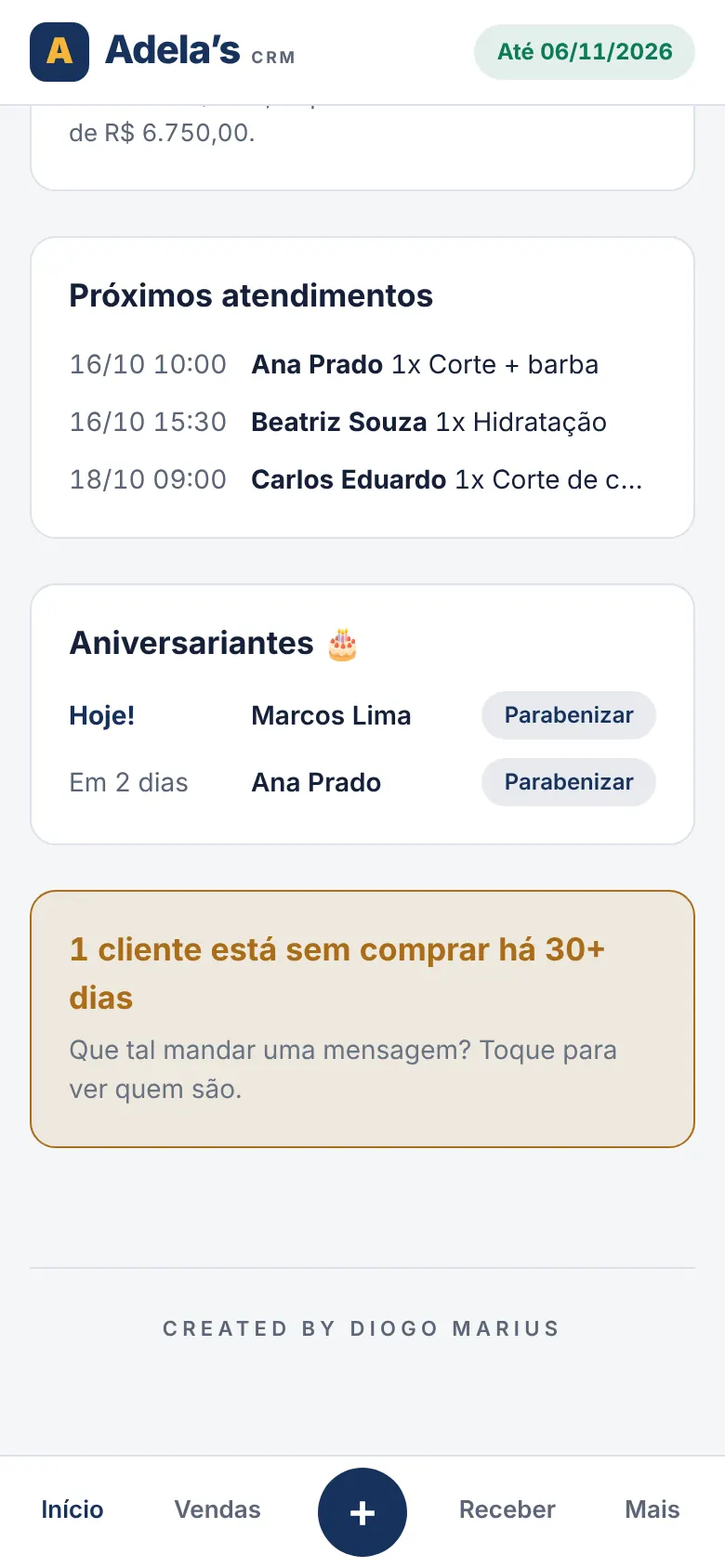
Mais embaixo
- 1Quem faz aniversário nos próximos dias.
- 2Parabenizar abre o WhatsApp com a mensagem pronta.
- 3Clientes que não compram há mais de 30 dias. Toque para ver quem são e chamar de volta.
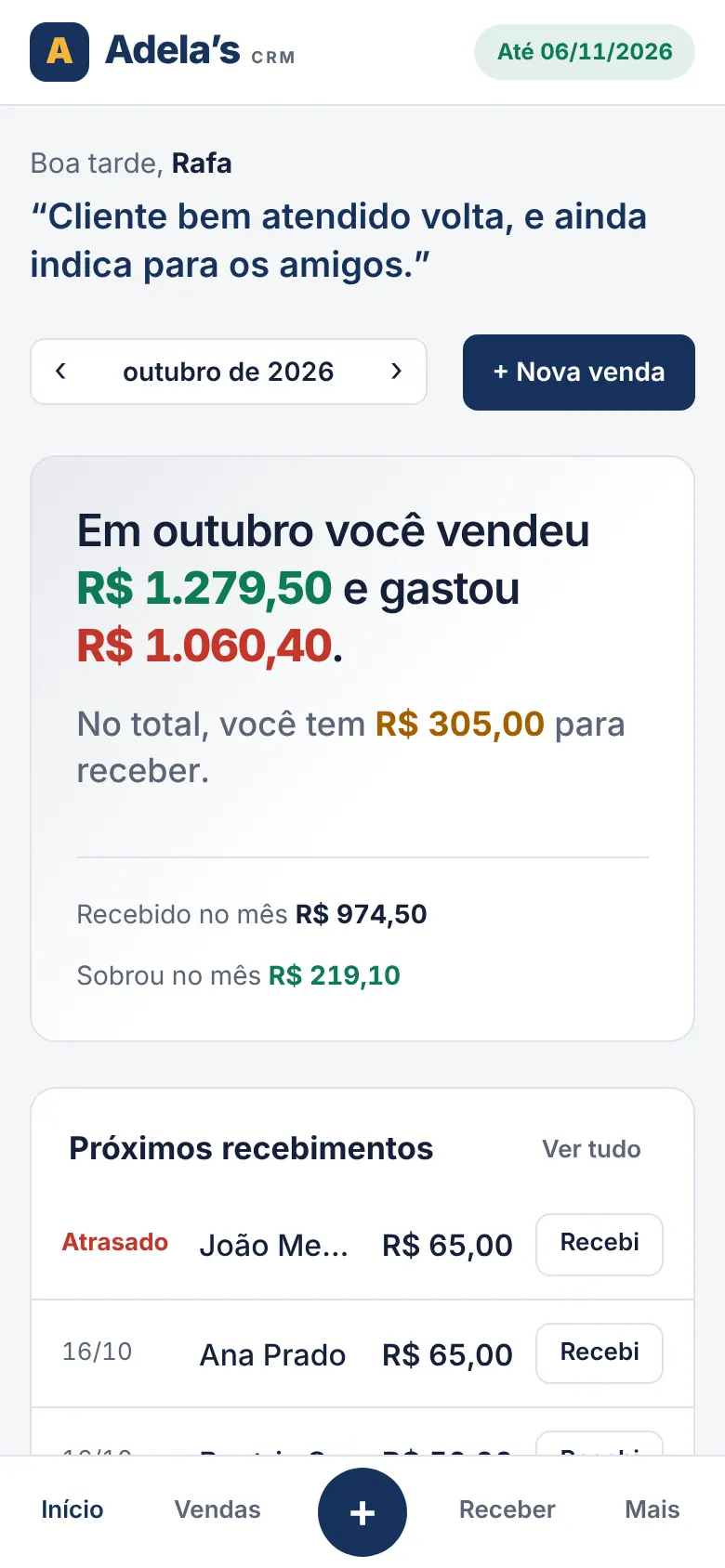
Menu de baixo
- 1Início: o resumo do mês.
- 2Vendas: vendas do mês e a agenda.
- 3+ registra uma venda nova. É o botão mais usado.
- 4Receber: tudo o que os clientes ainda te devem.
- 5Mais: abre as outras telas.
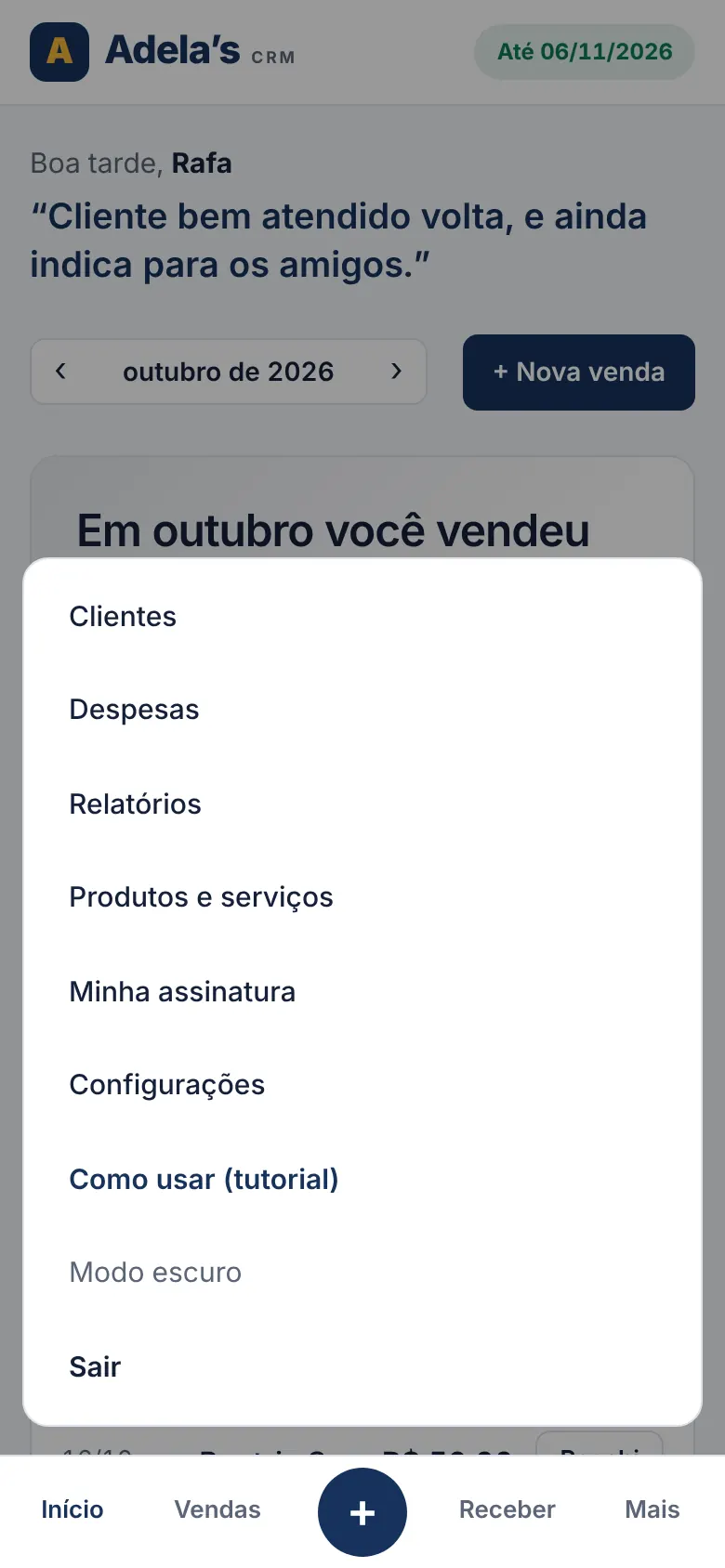
Tocando em Mais
- 1Lista de clientes.
- 2O que você vende: produtos e serviços.
- 3Sua assinatura e pagamento.
- 4Configurações: liga os recursos extras.
- 5Abre o tutorial rápido dentro do app.
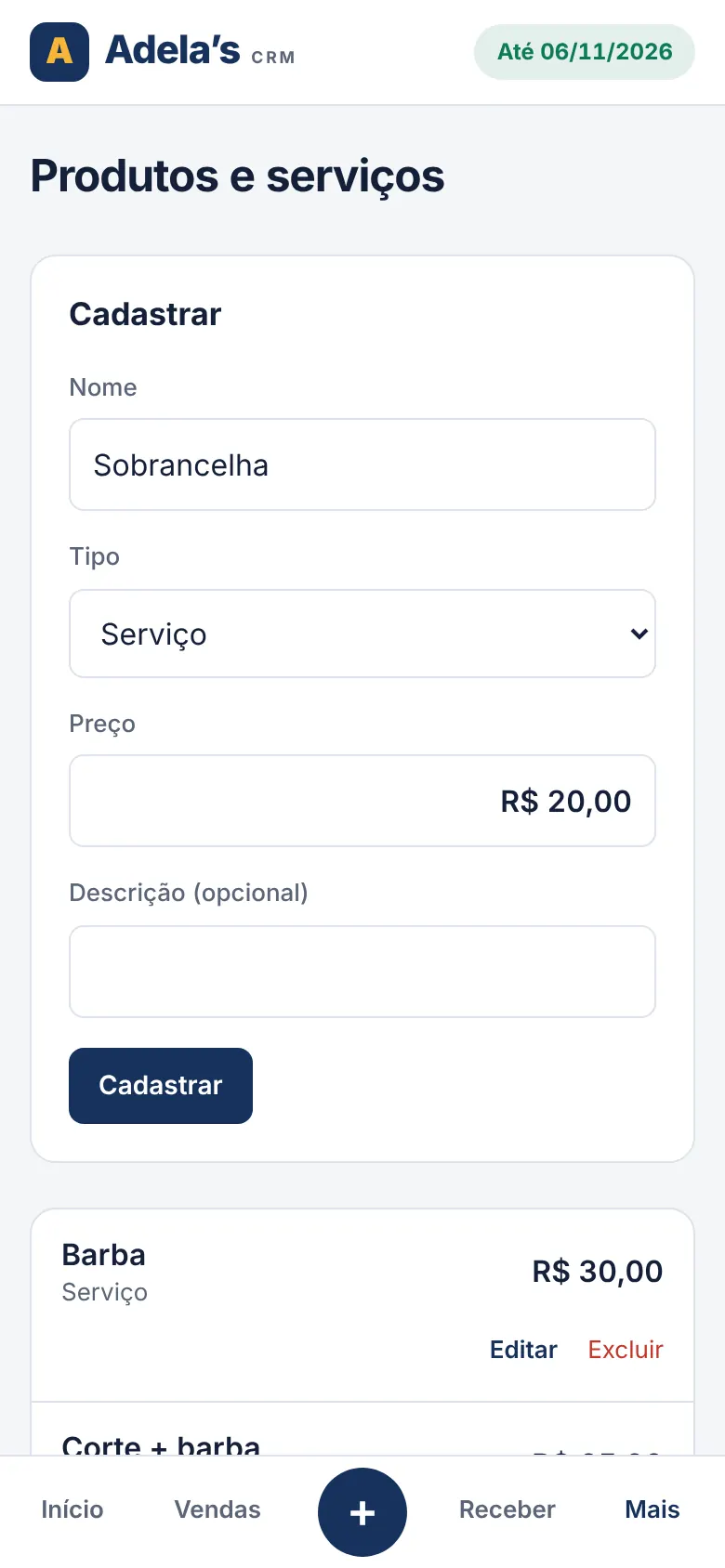
Cadastro
- 1Nome do produto ou serviço.
- 2Tipo: Serviço (corte, conserto, aula, entrega) ou Produto (peça, roupa, pomada).
- 3Preço. Digite só os números: 2000 vira R$ 20,00.
- 4Toque em Cadastrar.
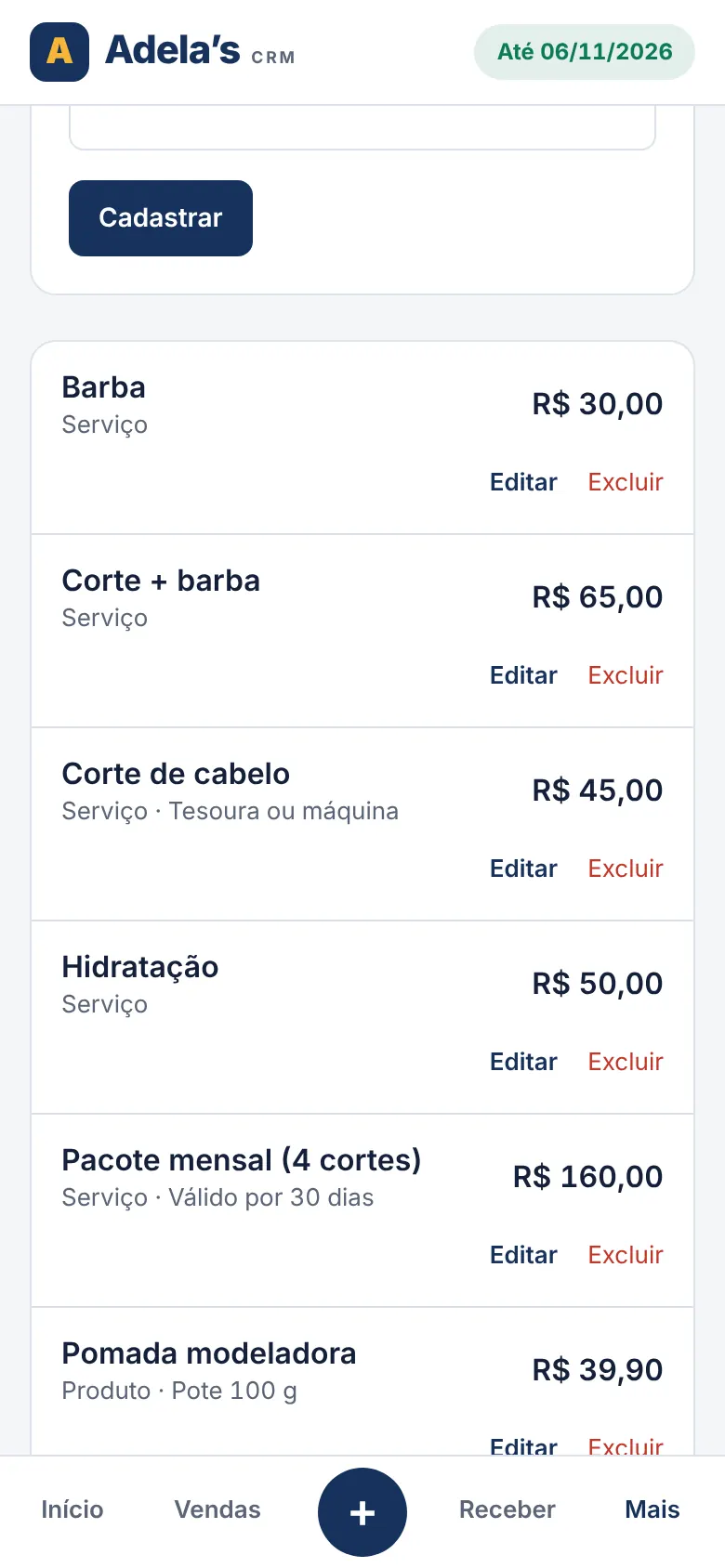
Sua lista
- 1Cada item aparece com o preço.
- 2Editar muda nome ou preço.
- 3Excluir apaga o item. As vendas antigas não mudam.
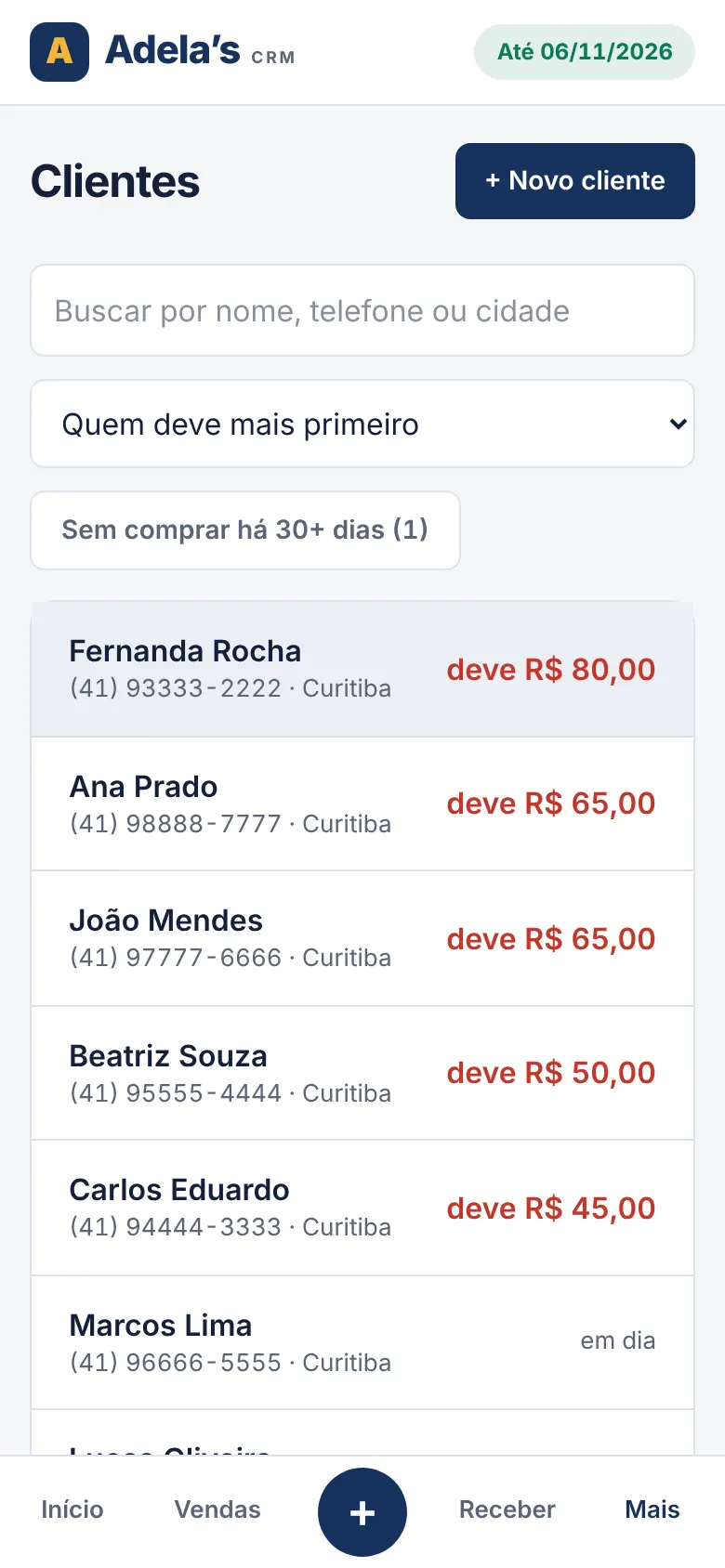
Lista de clientes
- 1Cadastra um cliente novo.
- 2Busca por nome, telefone ou cidade.
- 3Muda a ordem: quem deve mais, quem está há mais tempo sem comprar, ou A a Z.
- 4Mostra só quem não compra há mais de 30 dias.
- 5Toque no cliente para abrir a ficha dele.
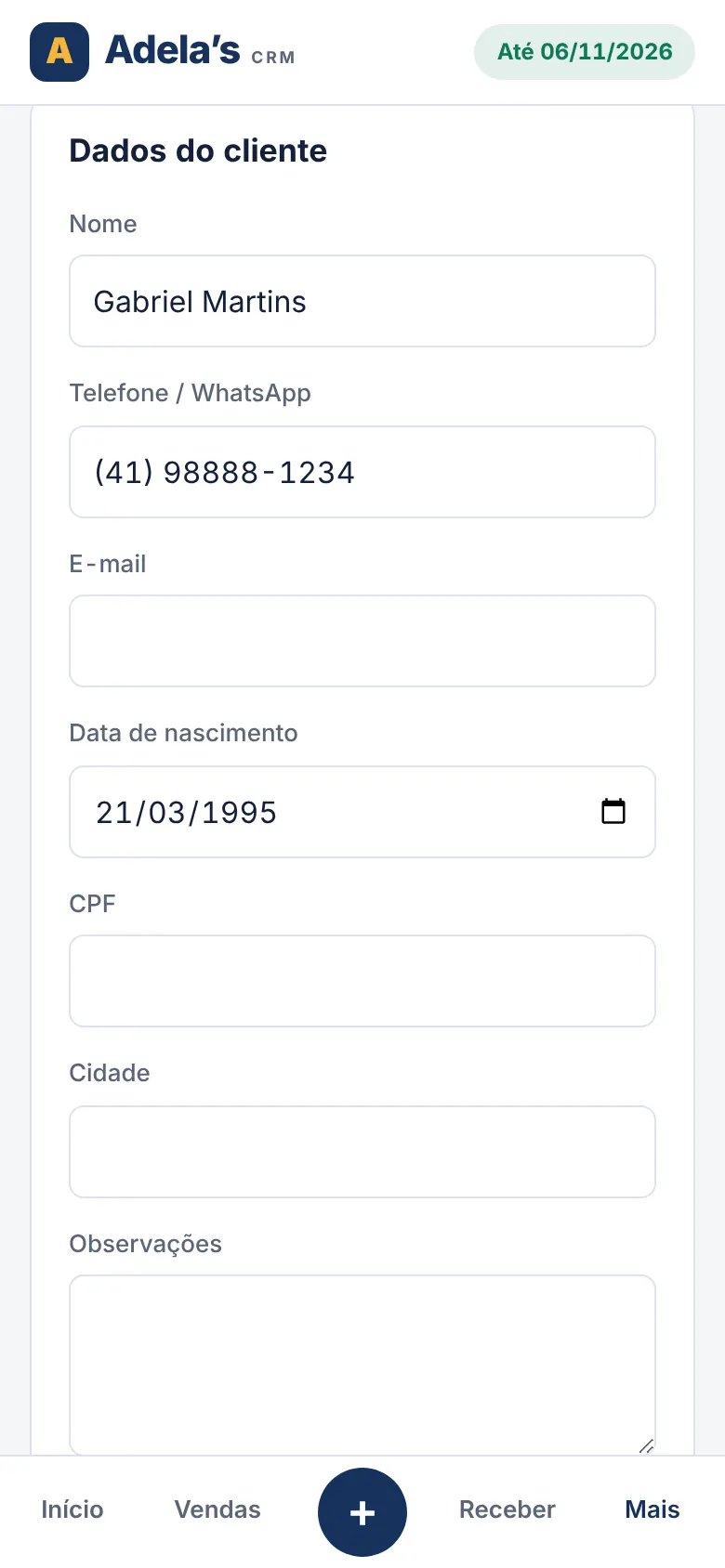
Ficha nova
- 1Nome (o único campo obrigatório).
- 2WhatsApp com DDD. Libera o botão de chamar no WhatsApp.
- 3Data de nascimento, para os avisos de aniversário.
Depois de preencher, role até o fim e toque em Salvar cliente. Também dá para cadastrar o cliente na hora da venda.
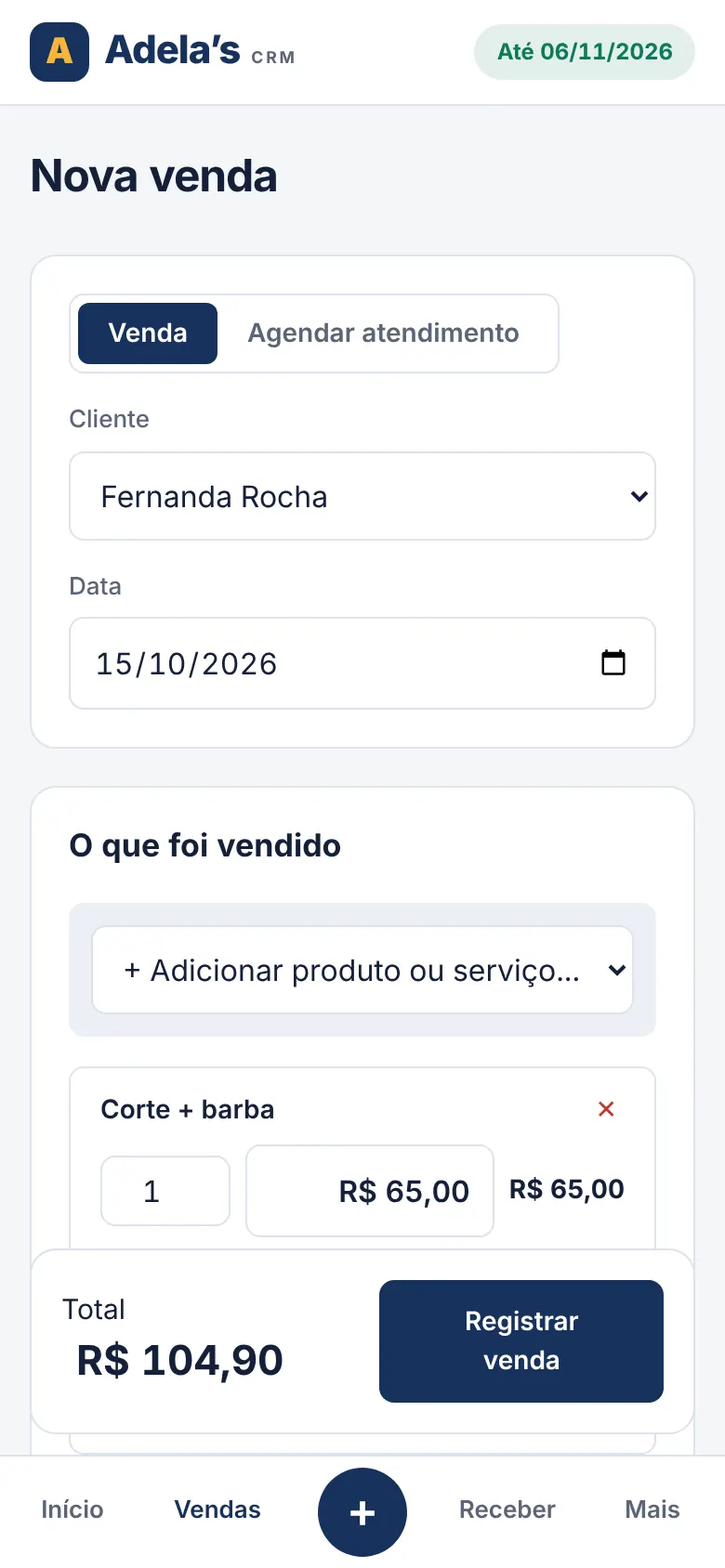
Quem comprou e o quê
- 1Escolha Venda. Para marcar horário, use Agendar atendimento (próxima lição).
- 2Escolha o cliente. Se for novo, escolha + Cadastrar cliente novo.
- 3Data da venda.
- 4Escolha o produto ou serviço na lista.
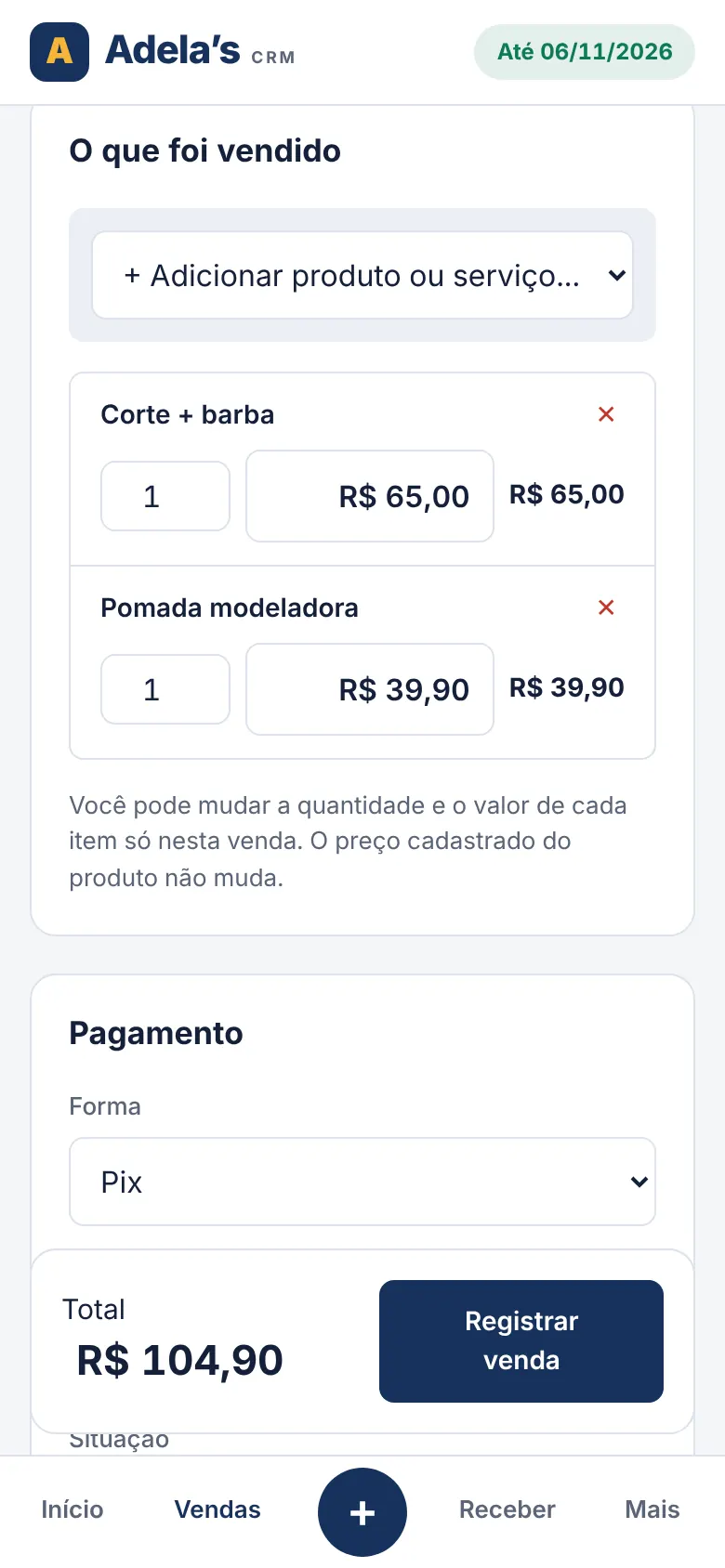
Itens da venda
- 1O item entra na venda.
- 2Quantidade.
- 3Valor só nesta venda (deu desconto? mude aqui). O preço cadastrado não muda.
- 4Remove o item.
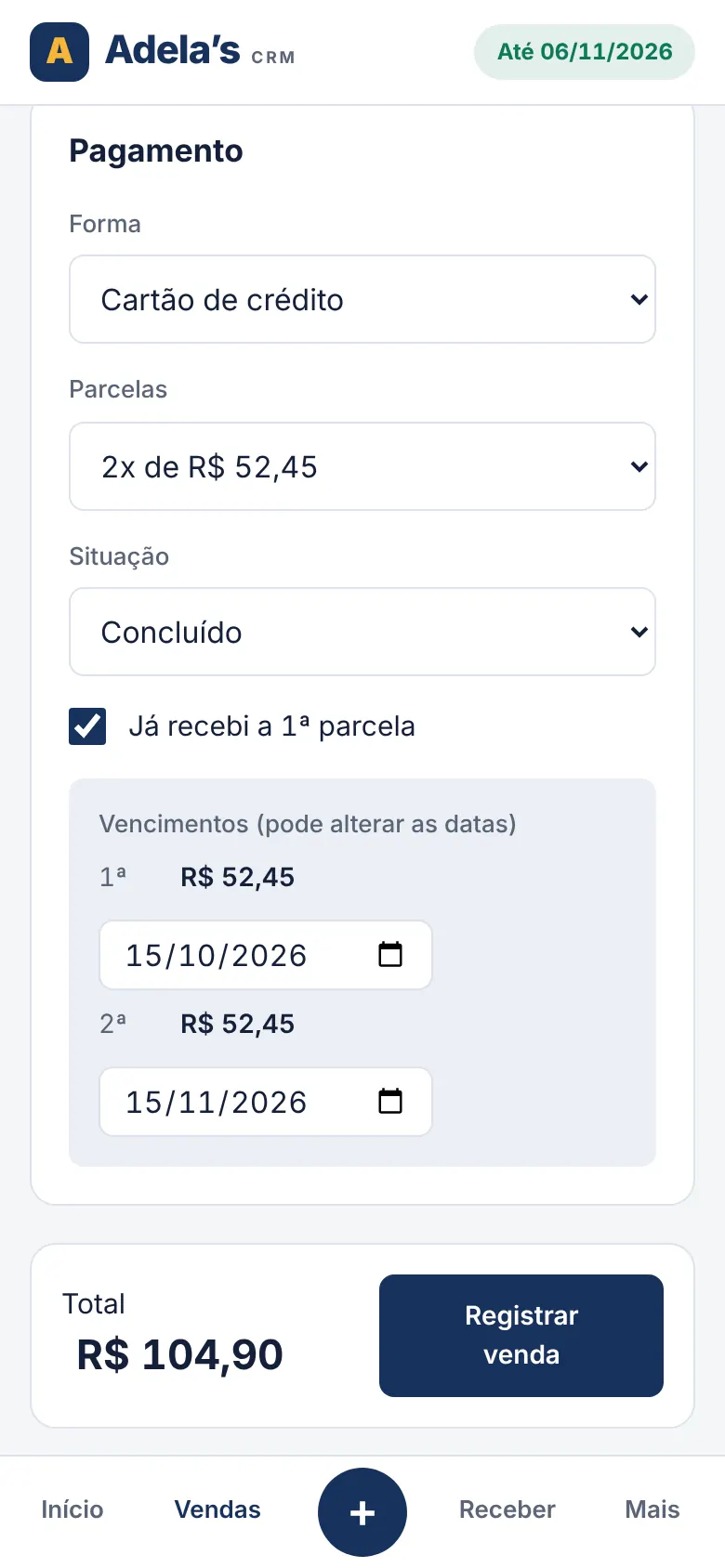
Pagamento
- 1Forma de pagamento: Pix, dinheiro, cartão ou boleto.
- 2Em quantas vezes. Dá para parcelar em até 12.
- 3Situação: Concluído, Agendado, Em andamento ou Cancelado.
- 4Deixe marcado se já recebeu (ou recebeu a 1ª parcela).
- 5Datas de cada parcela. Pode mudar uma por uma.
- 6Confira o total e toque em Registrar venda.
Se depois de escolher o produto aparecer um botão Adicionar, toque nele para o item entrar na venda.
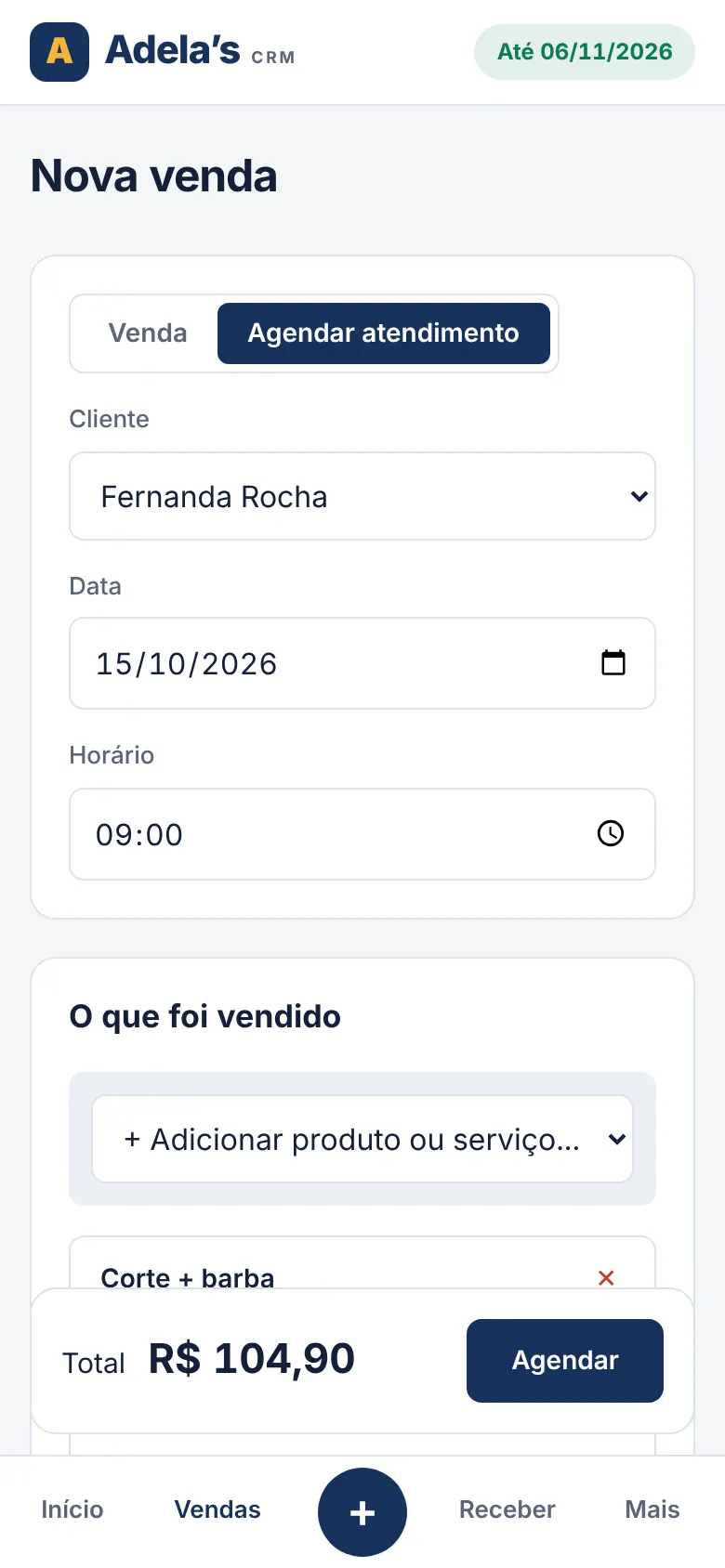
Agendamento
- 1Toque em Agendar atendimento.
- 2Dia do atendimento.
- 3Horário.
- 4Escolha cliente e serviço como na venda e toque em Agendar.
Depois que atender, mude a situação para Concluído na tela de Vendas.
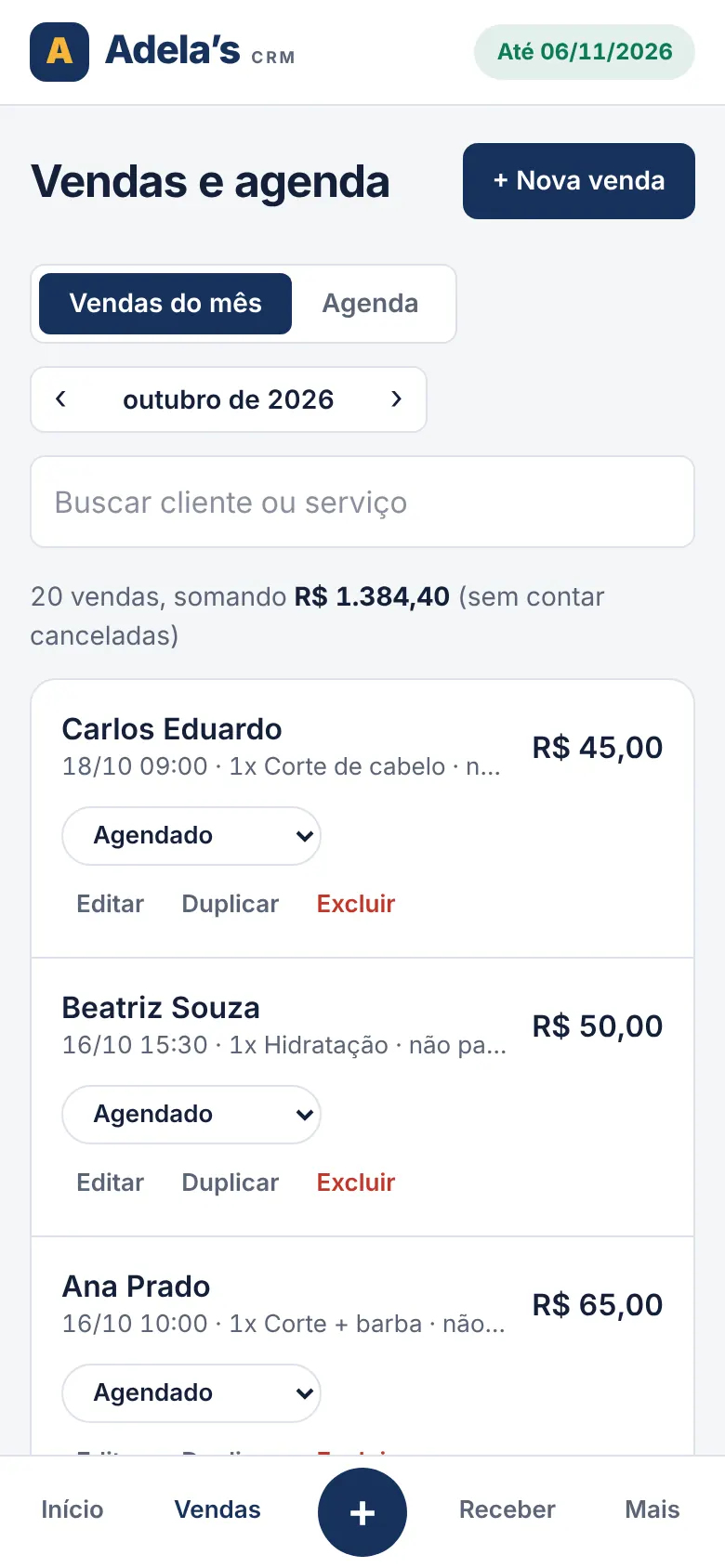
Vendas do mês
- 1Alterna entre Vendas do mês e Agenda.
- 2Troca o mês.
- 3Muda a situação: Agendado, Em andamento, Concluído ou Cancelado.
- 4Editar corrige valor, data, parcelas ou itens.
- 5Duplicar copia a venda para o mês seguinte. Ótimo para mensalidades.
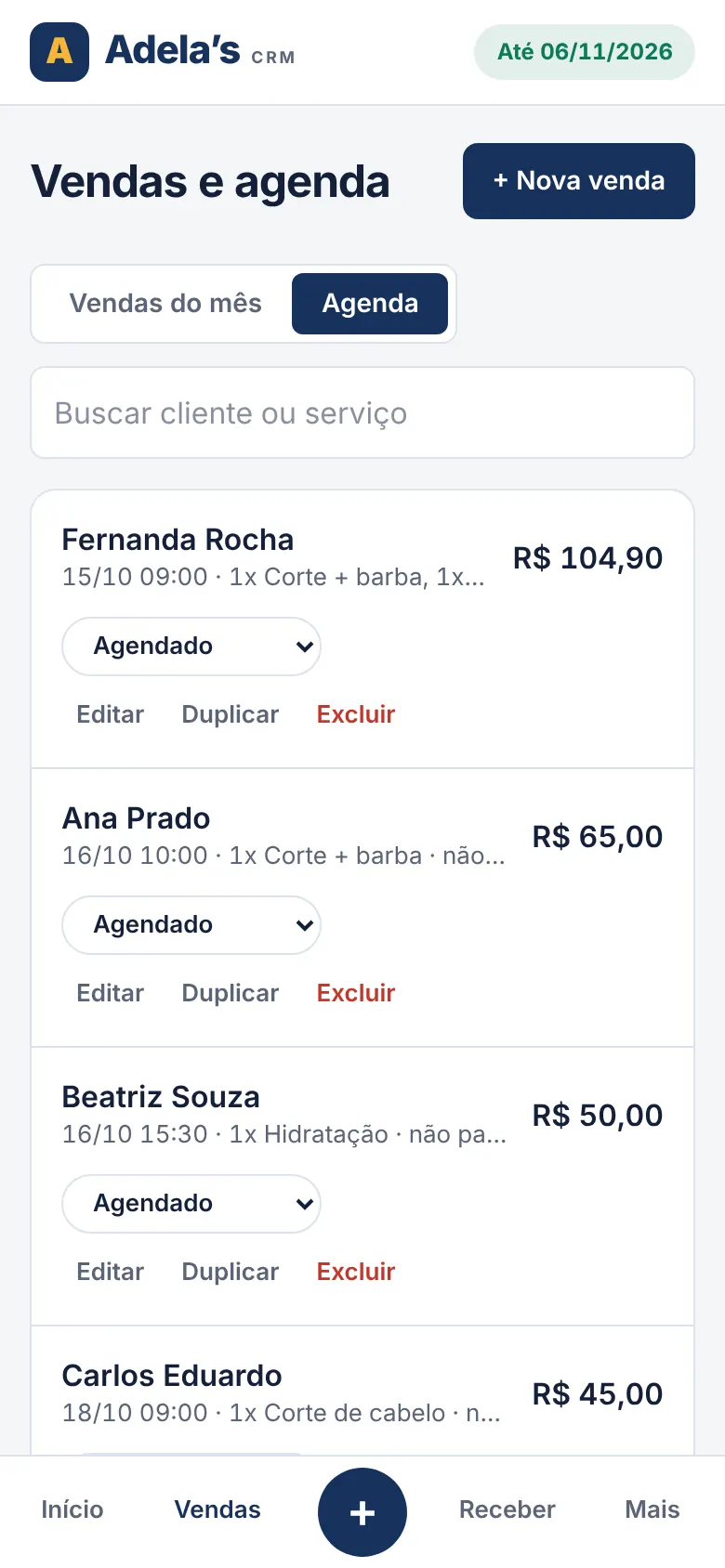
Agenda
- 1Aba Agenda: só os próximos atendimentos.
- 2Cada atendimento com dia, hora, cliente e serviço.
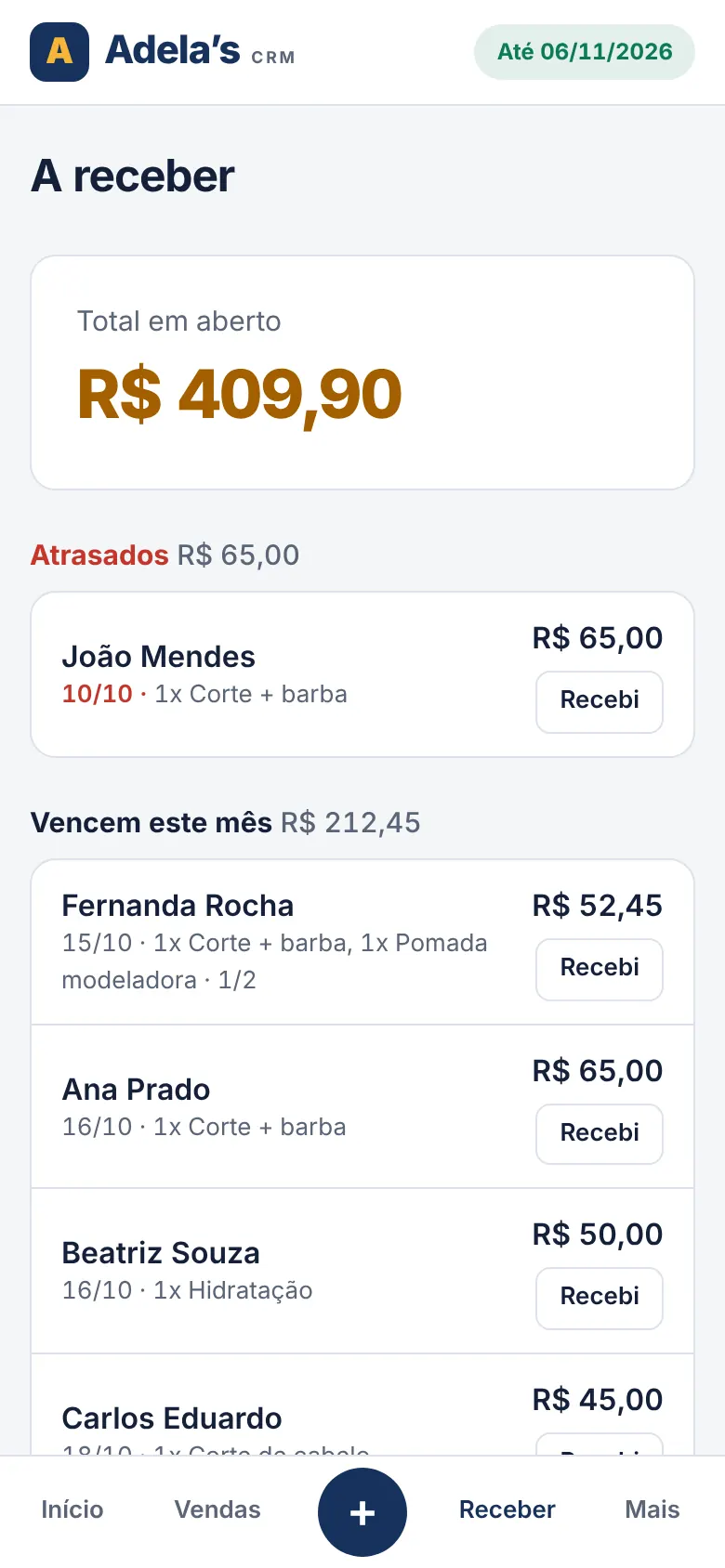
A receber
- 1Total que falta receber.
- 2Atrasados aparecem primeiro, em vermelho.
- 3Recebeu? Toque em Recebi.
- 4Parcelas dos próximos meses.
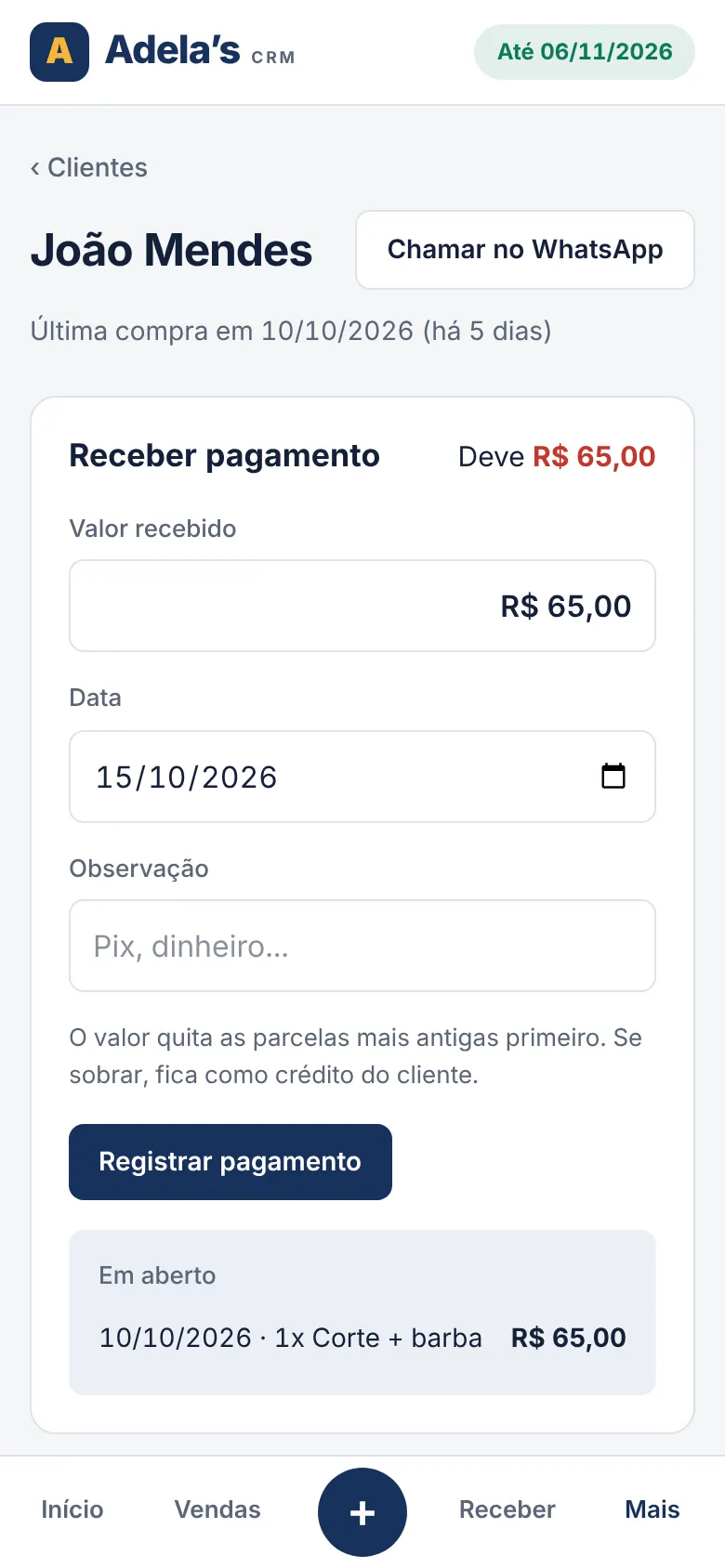
Na ficha do cliente
- 1Chama o cliente no WhatsApp.
- 2Quanto ele deve no total.
- 3Pagou um valor quebrado? Digite aqui.
- 4Registrar pagamento quita as parcelas mais antigas primeiro. Se sobrar, vira crédito.
- 5O que ainda está em aberto.
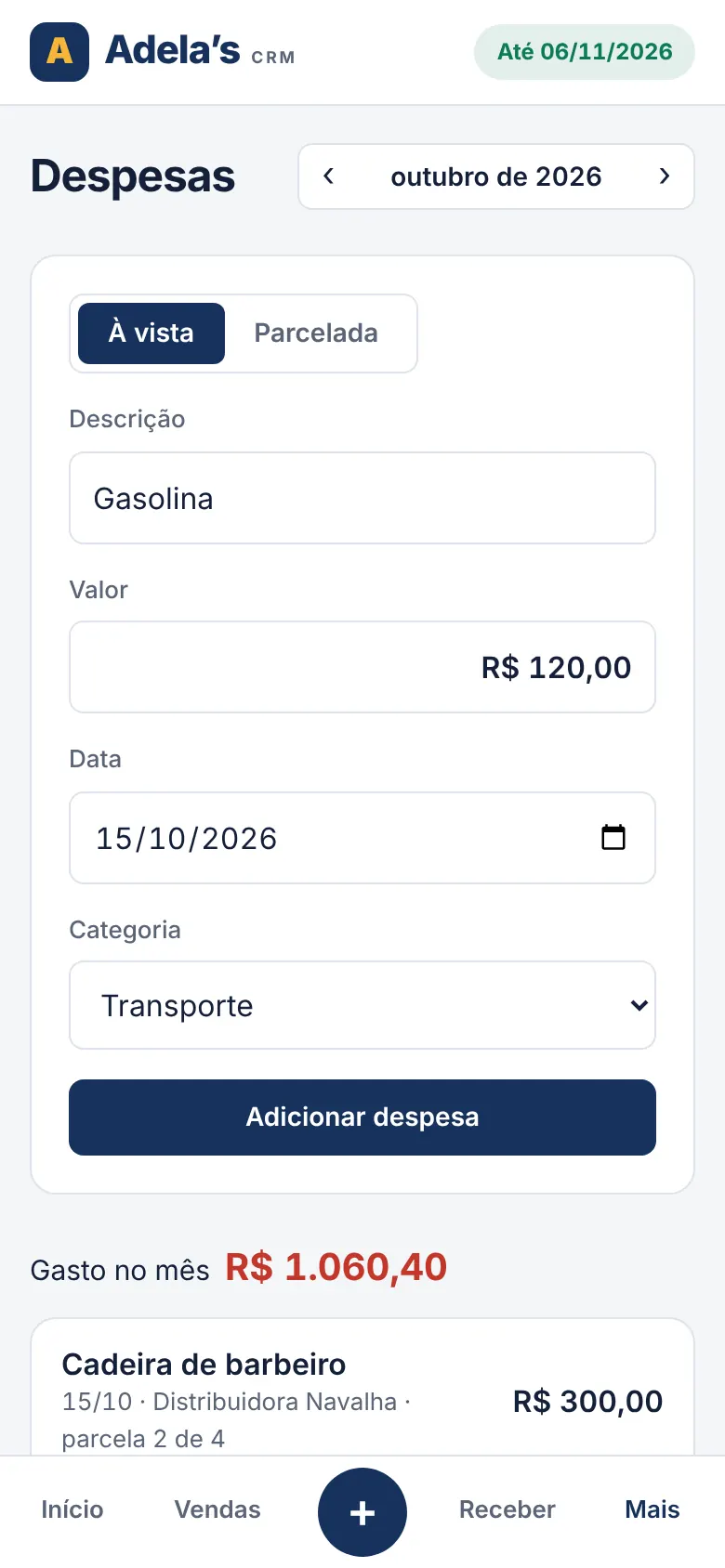
Nova despesa
- 1À vista ou Parcelada (compra em várias vezes de um fornecedor).
- 2O que foi.
- 3Valor.
- 4Categoria.
- 5Toque em Adicionar despesa.
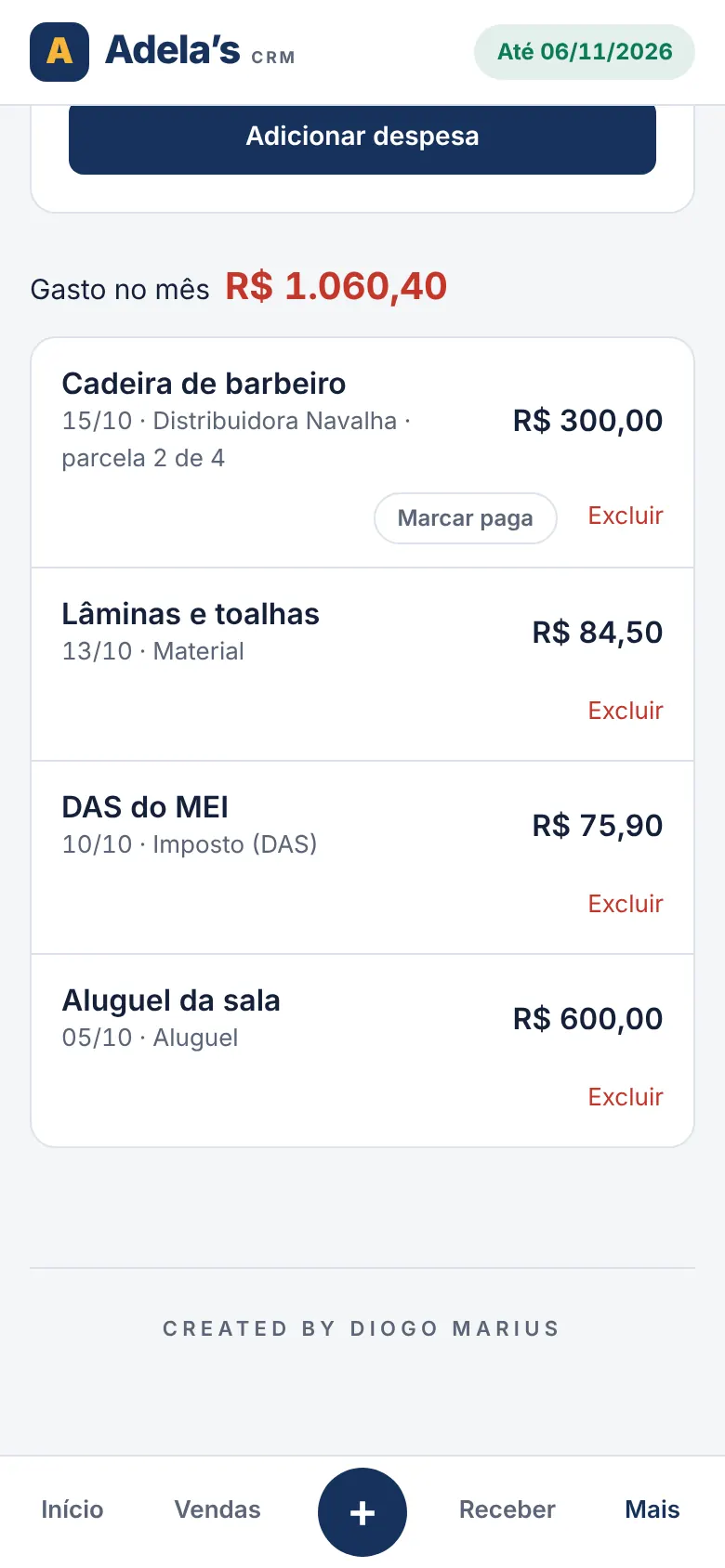
Despesas do mês
- 1Quanto você gastou no mês.
- 2Nas compras parceladas, toque em Marcar paga quando pagar cada parcela.
- 3Apaga um lançamento errado.
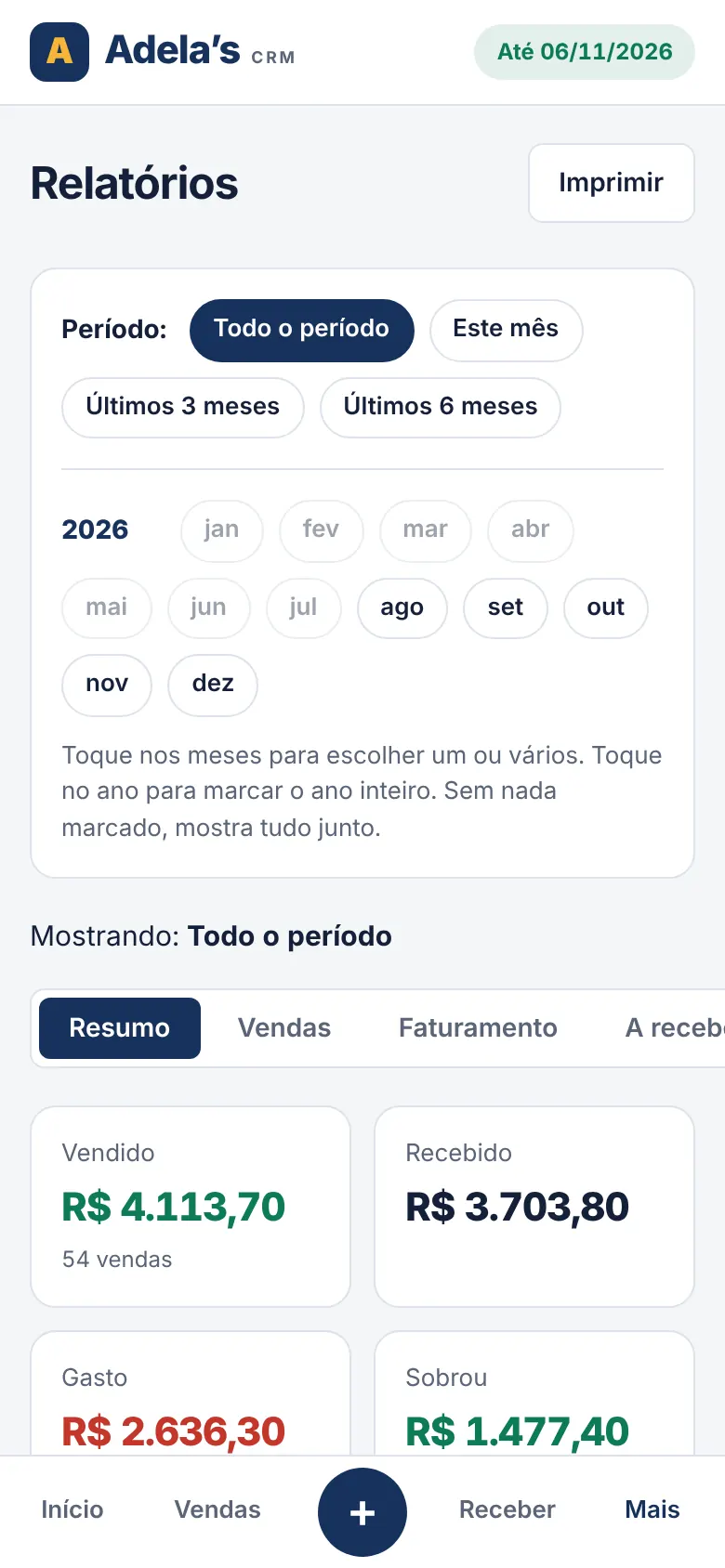
Escolher o período
- 1Atalhos: todo o período, este mês, últimos 3 ou 6 meses.
- 2Toque no ano para marcar o ano inteiro.
- 3Ou toque em um ou vários meses.
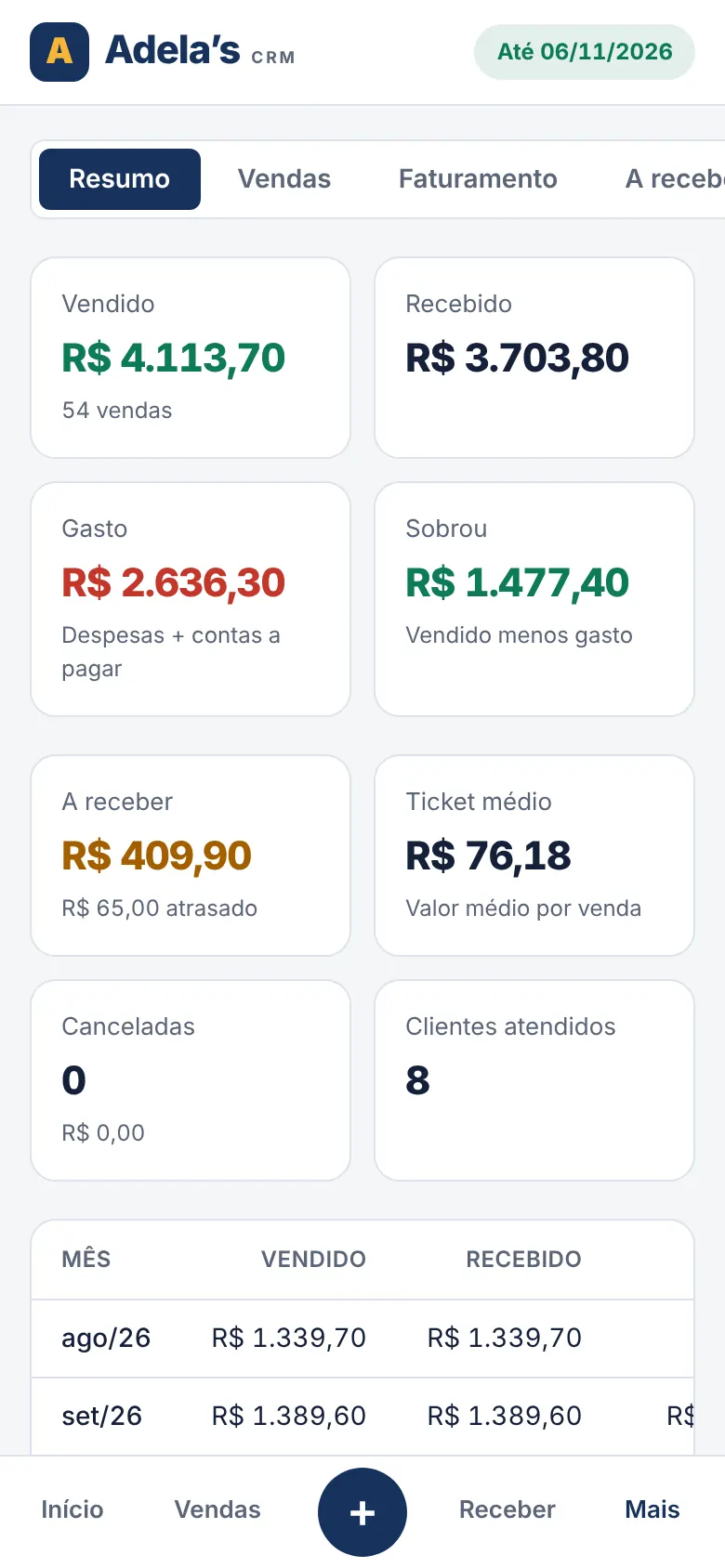
Resumo
- 1Abas: Resumo, Vendas, Faturamento, A receber, A pagar e Despesas.
- 2Quanto você vendeu no período.
- 3Quanto sobrou (ou faltou): vendido menos gasto.
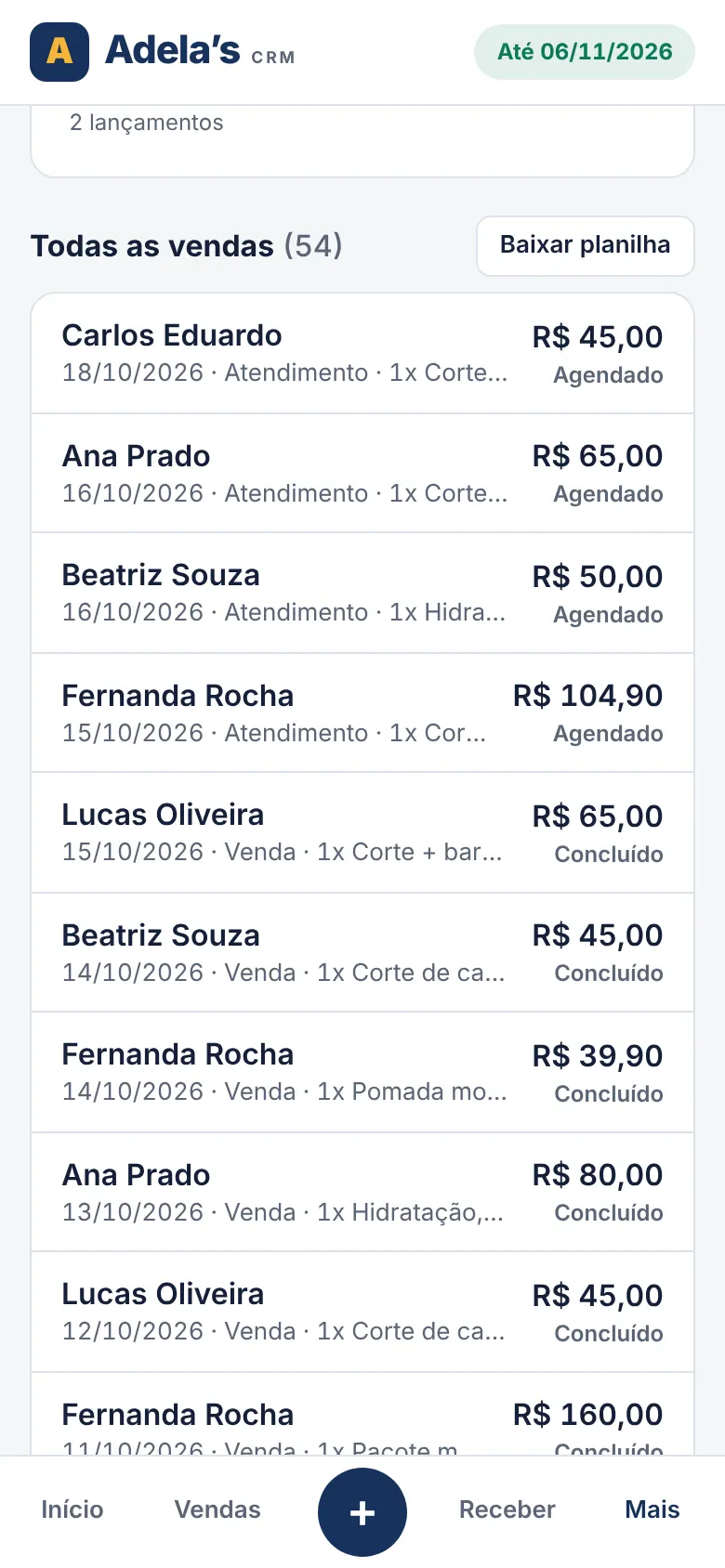
Lista e planilha
- 1Todas as vendas do período.
- 2Baixar planilha gera um arquivo que abre no Excel. Bom para mandar ao contador.
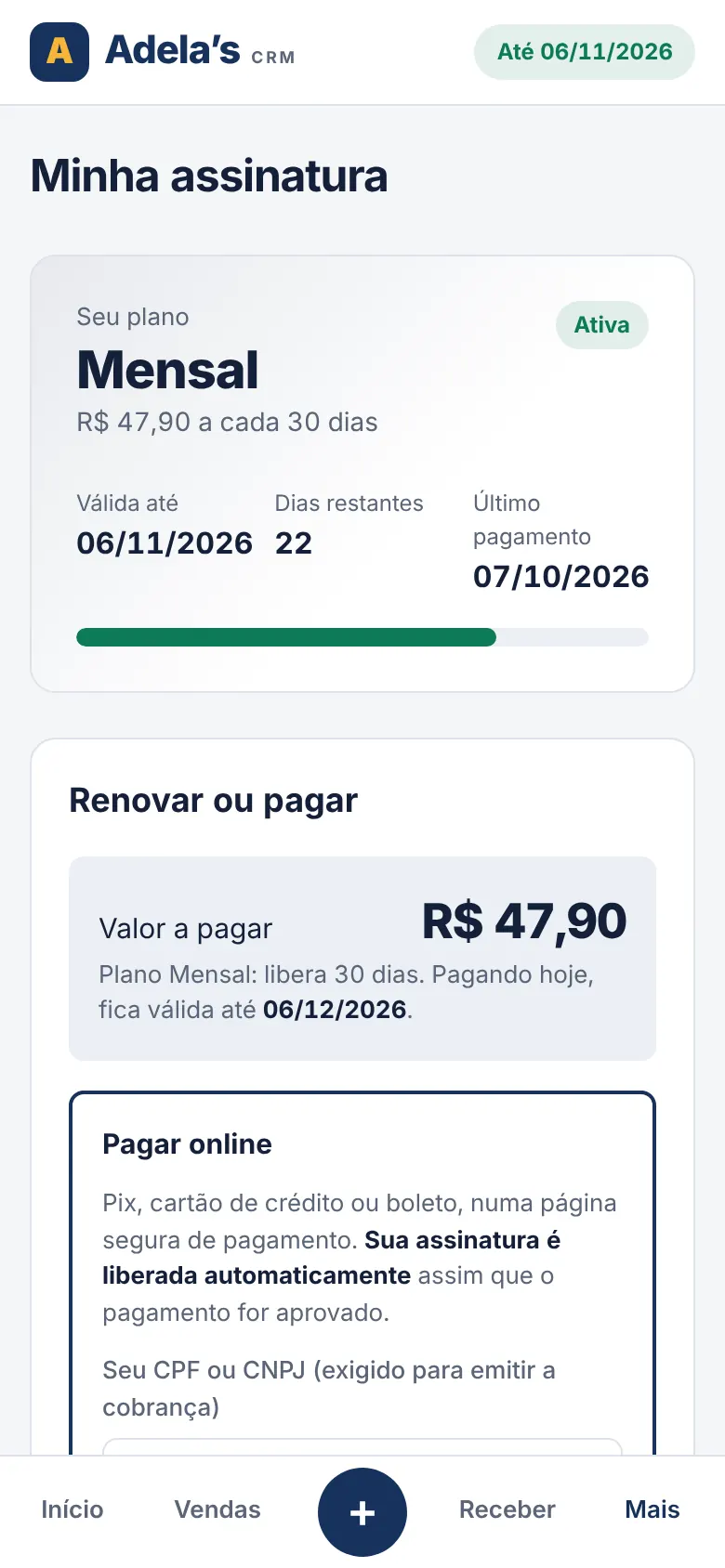
Situação
- 1Até quando está paga.
- 2Quantos dias faltam.
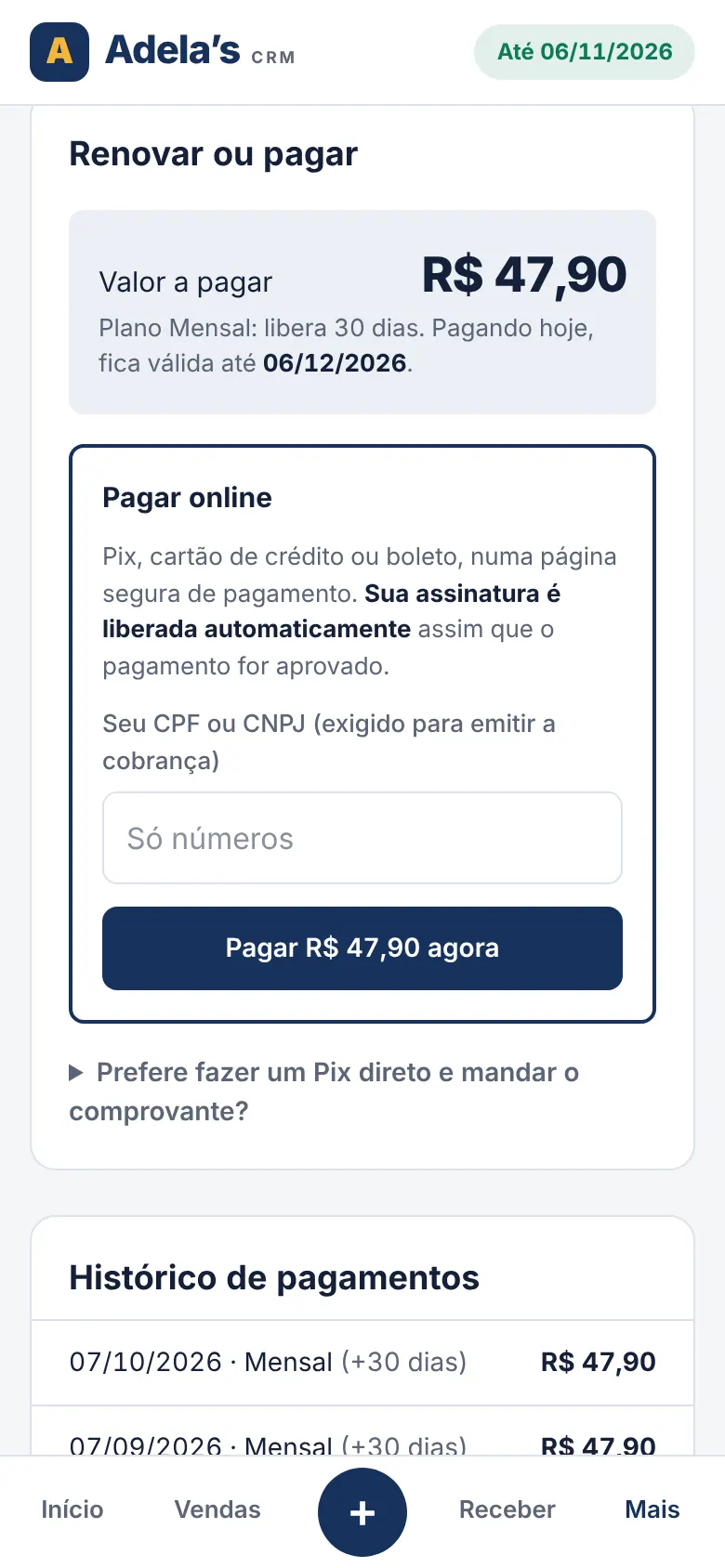
Renovar
- 1Valor e até quando fica válida se pagar hoje.
- 2CPF ou CNPJ. Só pede na primeira vez.
- 3Pagar agora: Pix, cartão ou boleto. O acesso é renovado sozinho quando o pagamento é aprovado.
- 4Se preferir, faça um Pix direto e mande o comprovante pelo WhatsApp.
Se passar do vencimento, você tem 3 dias para regularizar. Mesmo se o acesso pausar, seus dados não são apagados.
Parte 3 · Novidades
O que chegou em novembro
Lembretes, site, Pix, equipe, pacotes, orçamentos e mais. Os recursos marcados como extra são ligados em Configurações → Recursos extras.
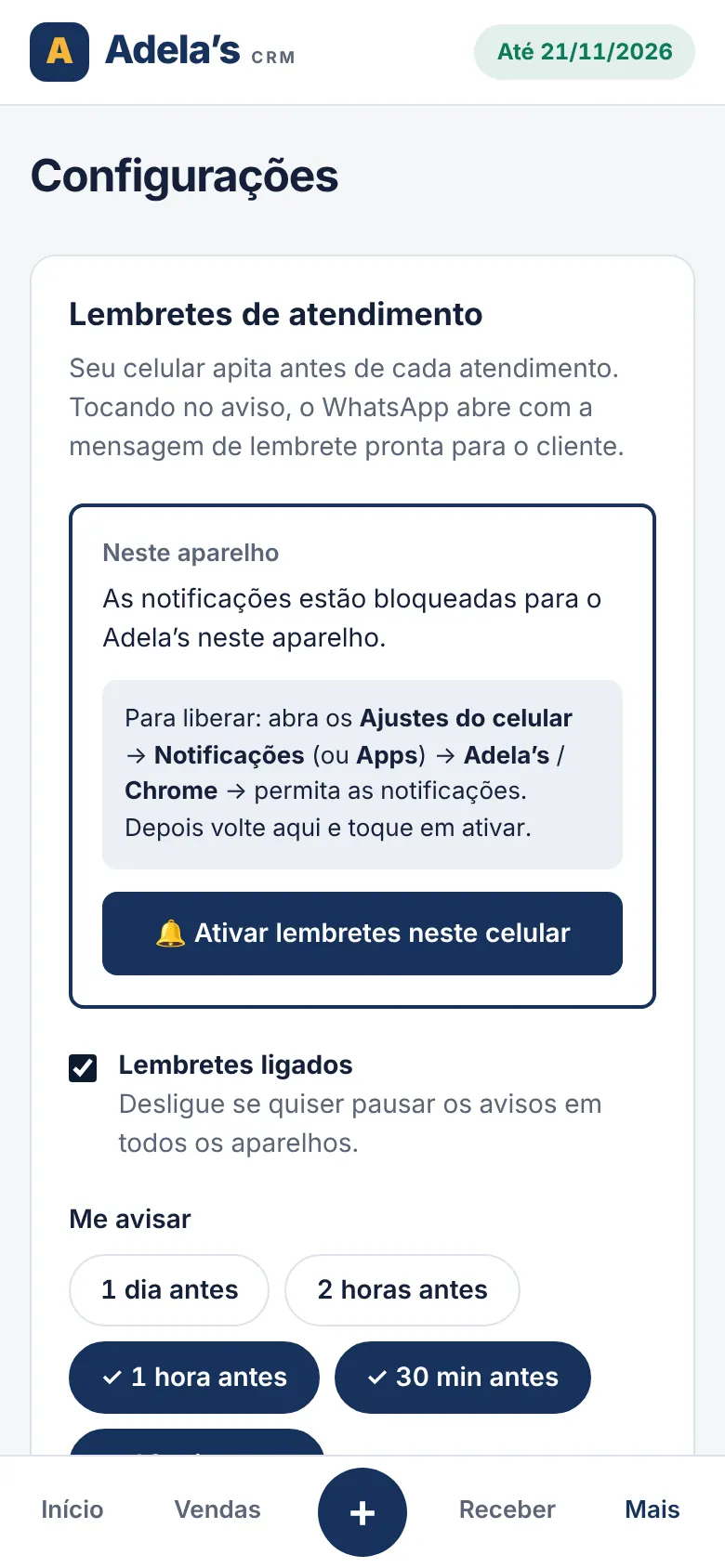
Mais → Configurações
- 1Toque em Ativar lembretes neste celular e permita as notificações.
- 2Escolha quando quer ser avisado: 1 dia, 2 horas, 1 hora, 30 minutos antes…
No iPhone, os avisos só funcionam com o app na Tela de Início (lição 01). Também dá para mandar o lembrete na mão: na Início, toque em Lembrar ao lado do atendimento.
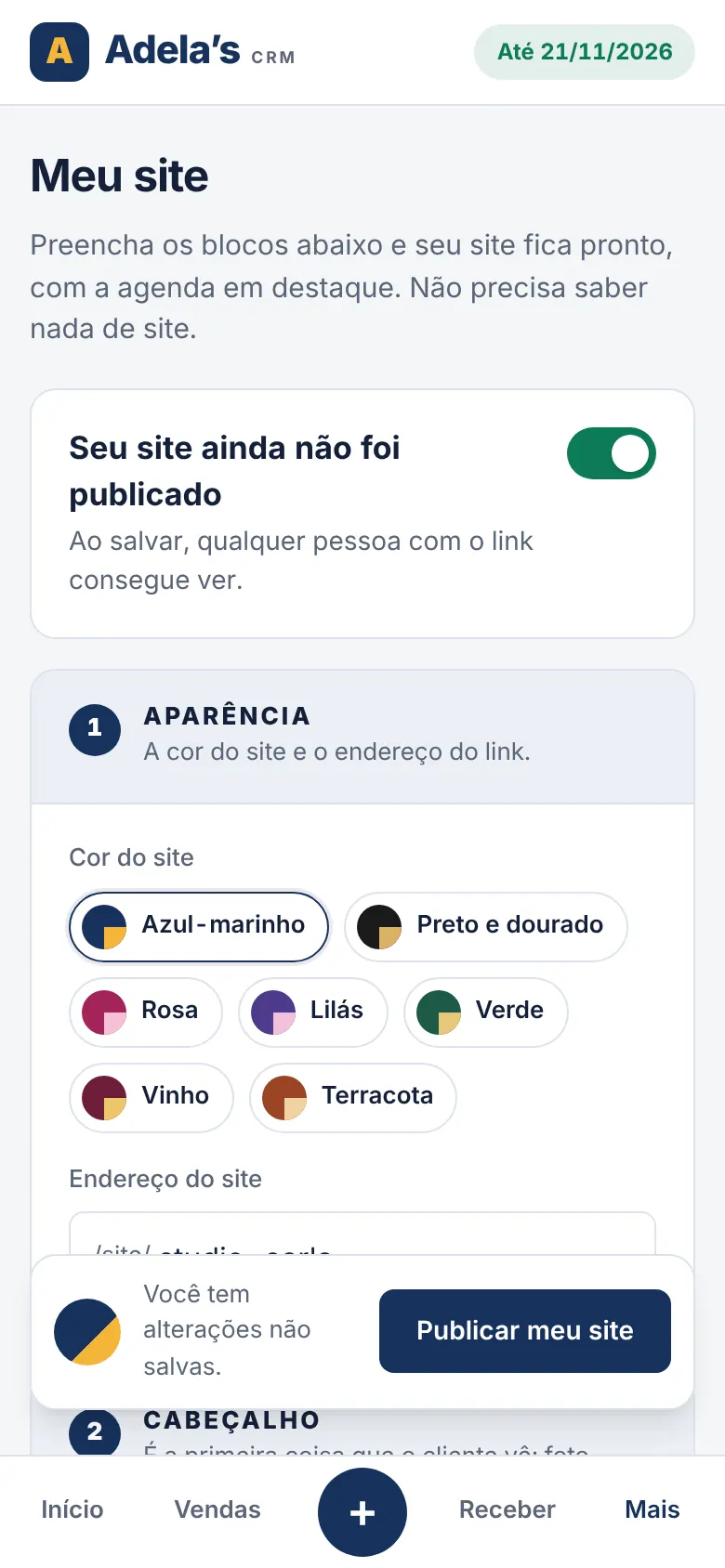
Mais → Meu site
- 1Preencha os blocos: cor, capa, sobre você, fotos e contato.
- 2Toque em Publicar meu site. Depois é só copiar o link e colocar na bio do Instagram.
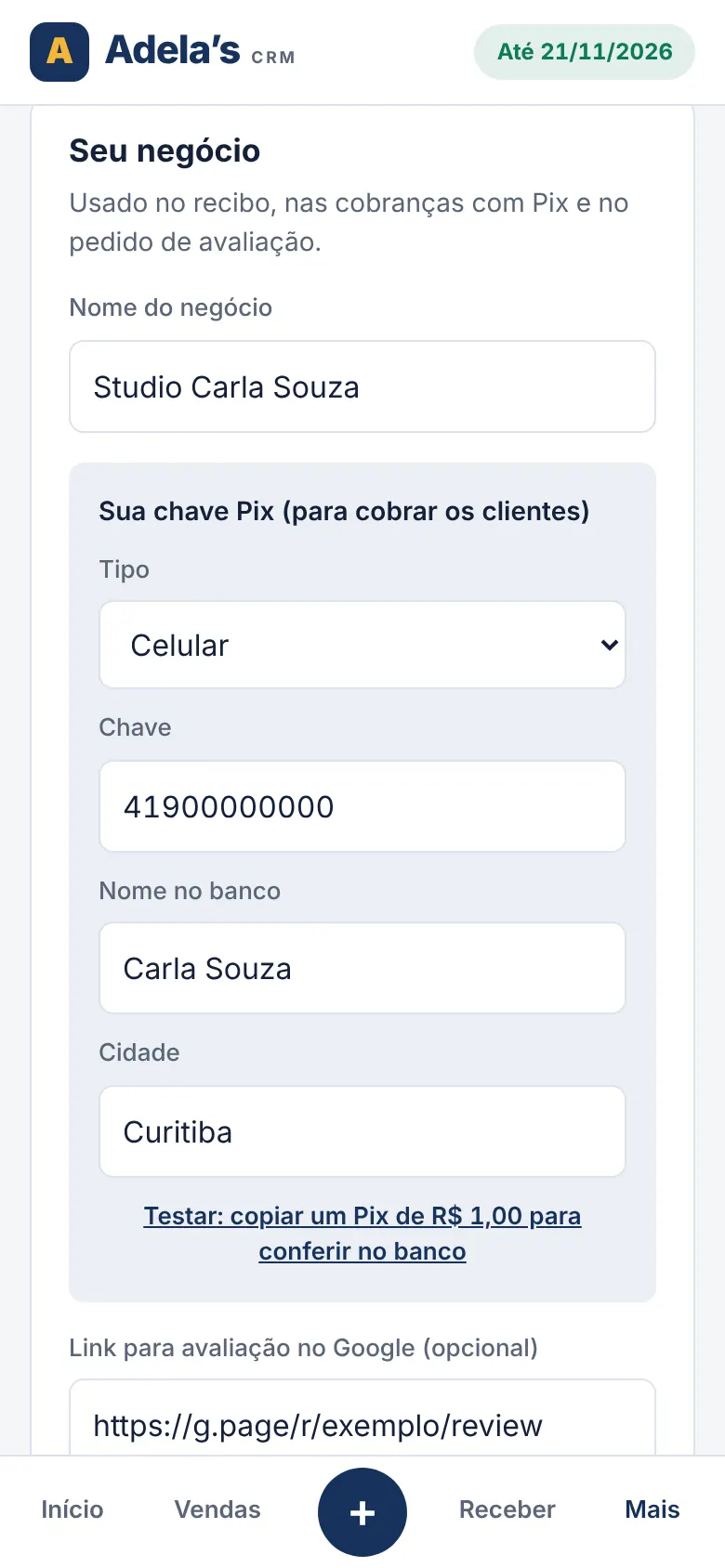
Mais → Configurações → Seu negócio
- 1Nome que aparece no recibo.
- 2Sua chave Pix.
- 3Opcional: link para o cliente te avaliar no Google.
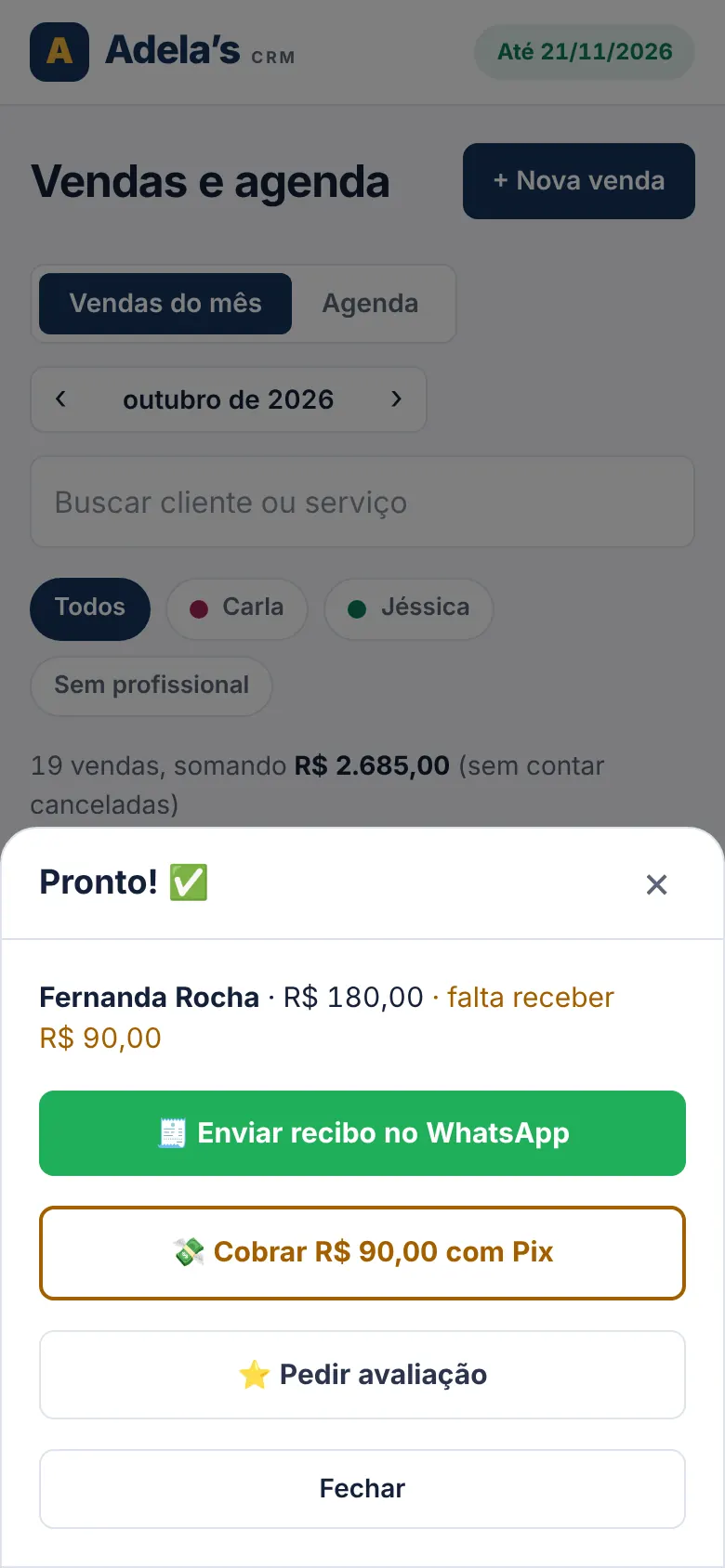
Depois de cada venda
- 1Manda o recibo no WhatsApp.
- 2Ficou faltando? Cobra com o Pix.
- 3Pede a avaliação.
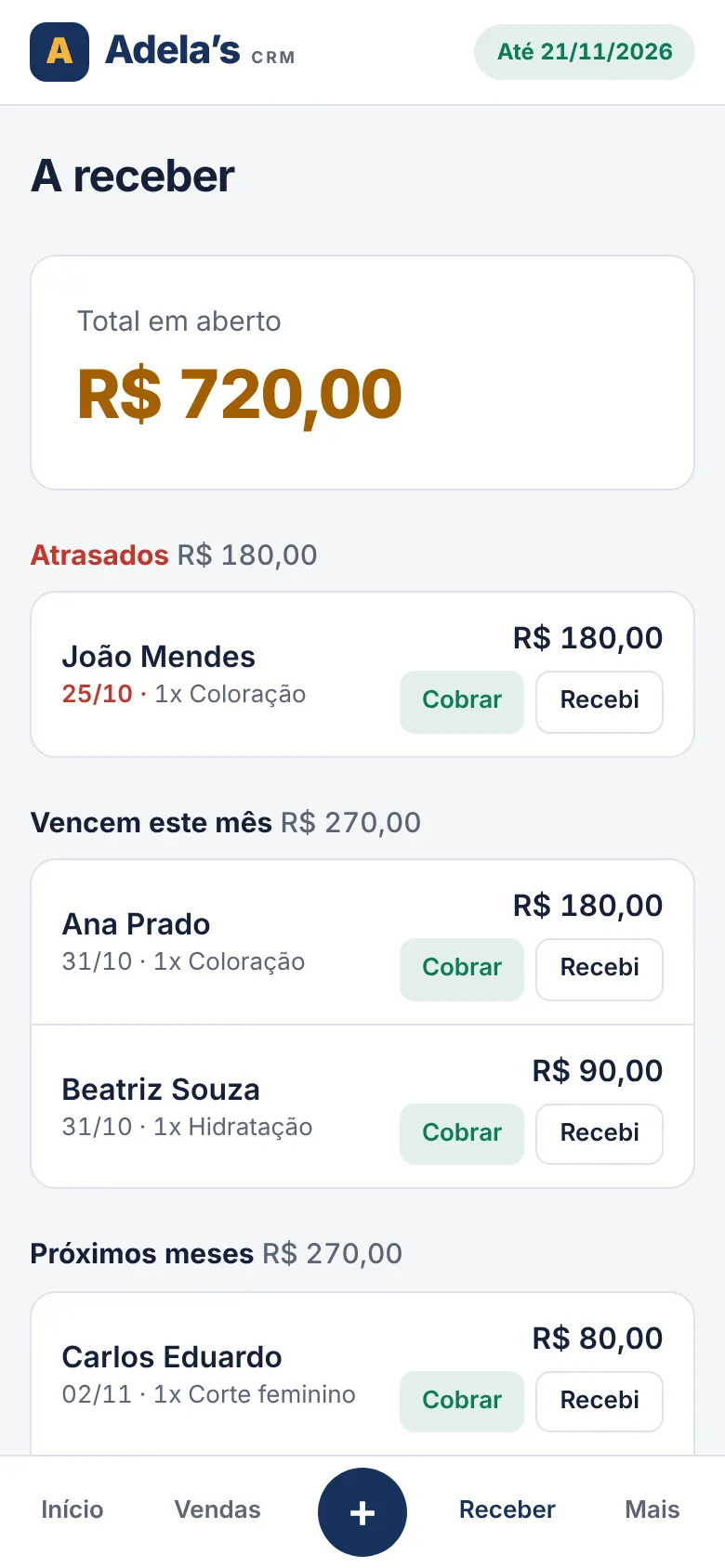
A receber
- 1Cobrar em cada valor em aberto.
- 2Pagou? Recebi.
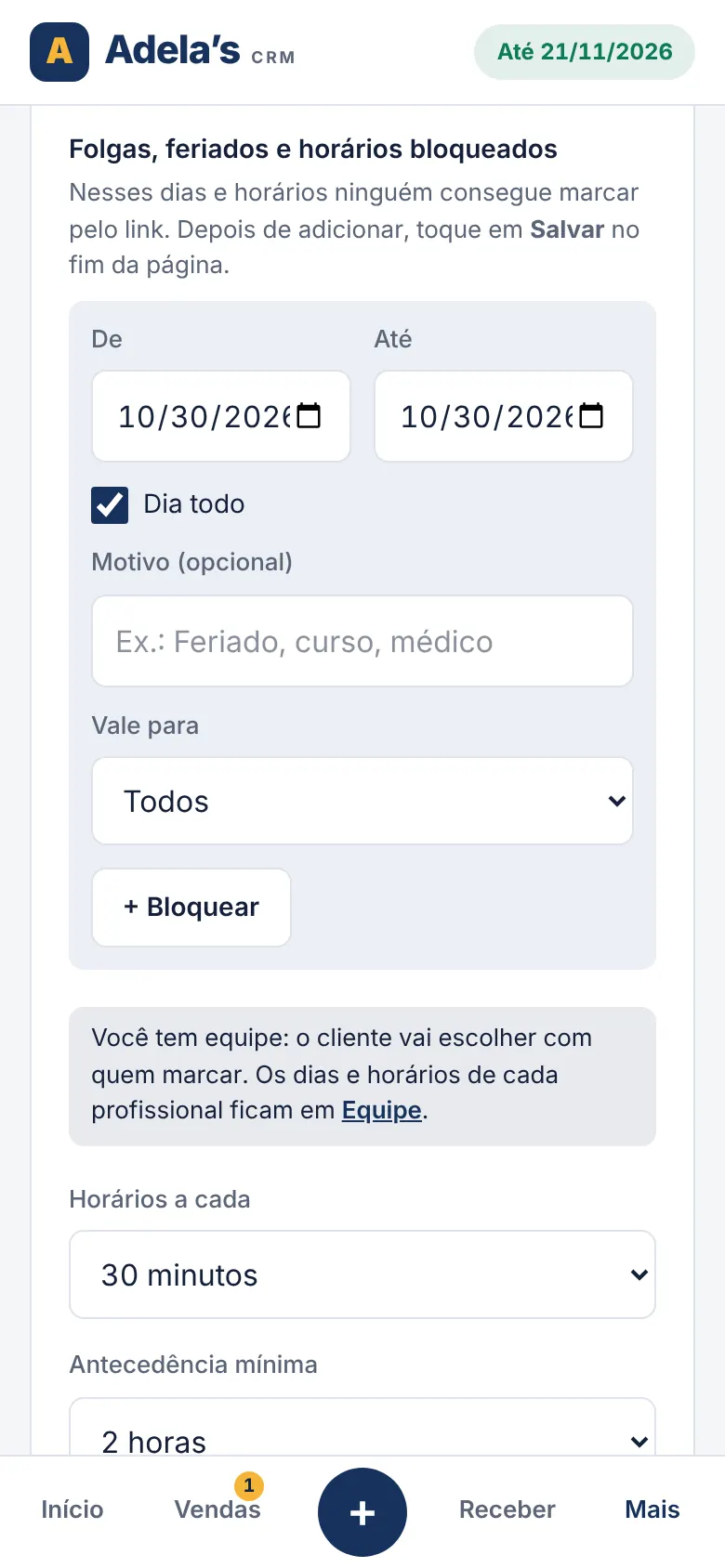
Mais → Agenda online → Horários, folgas e link
- 1Escolha o dia (ou vários, como férias).
- 2Motivo, só para você.
- 3+ Bloquear e depois Salvar.
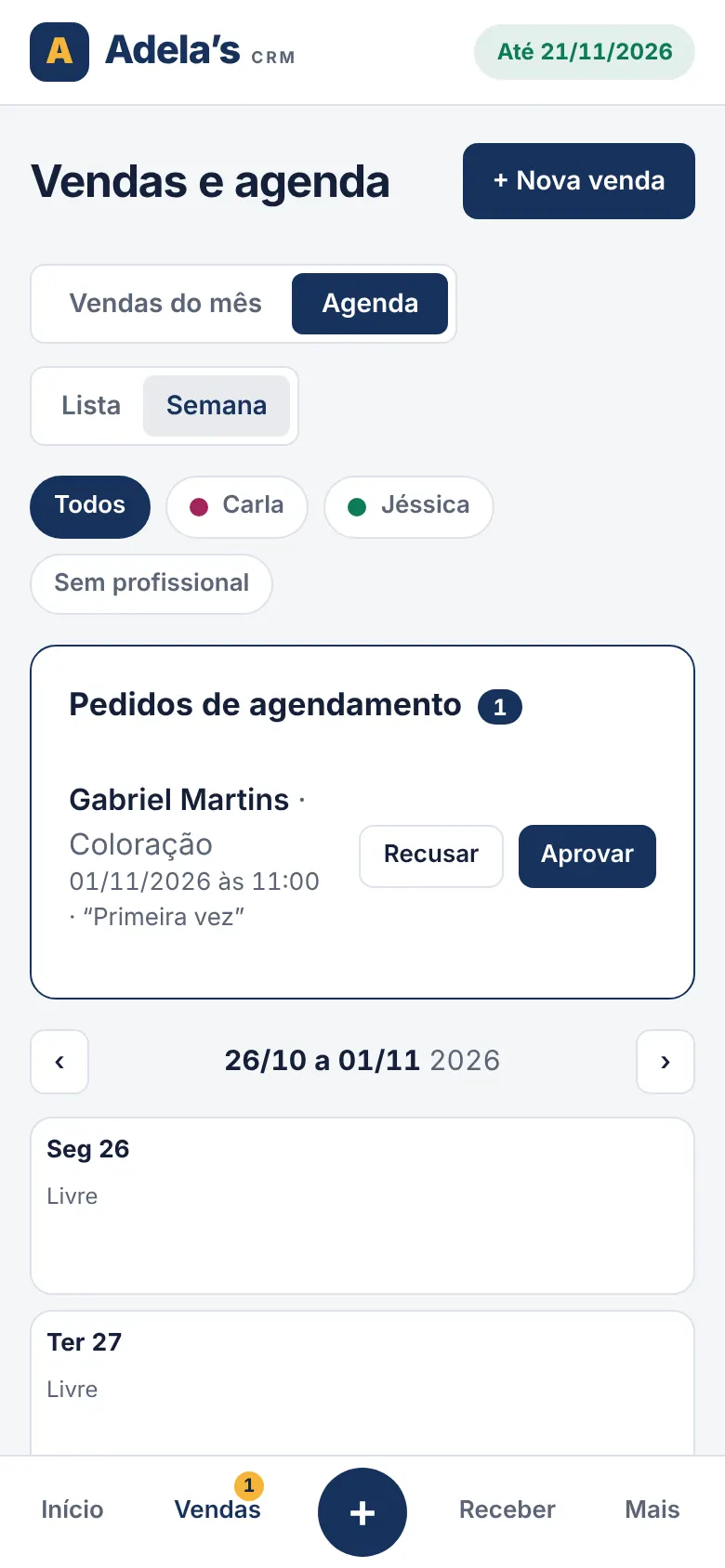
Vendas → Agenda → Semana
- 1Mostra a semana inteira, dia por dia.
- 2Tem equipe? Filtre por profissional.
- 3Toque no atendimento para finalizar.
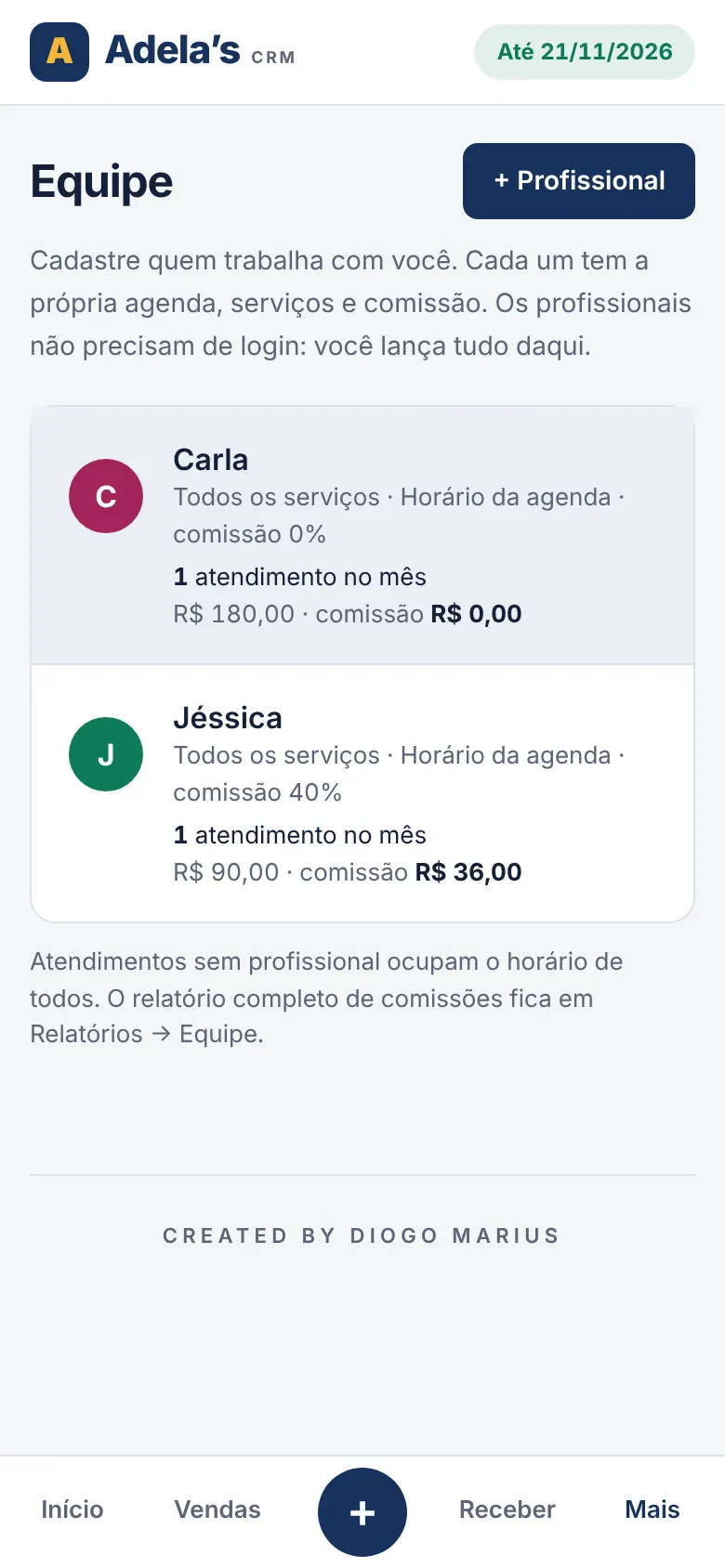
Mais → Equipe
- 1Cadastre cada profissional.
- 2Atendimentos do mês de cada um.
- 3Comissão a pagar.
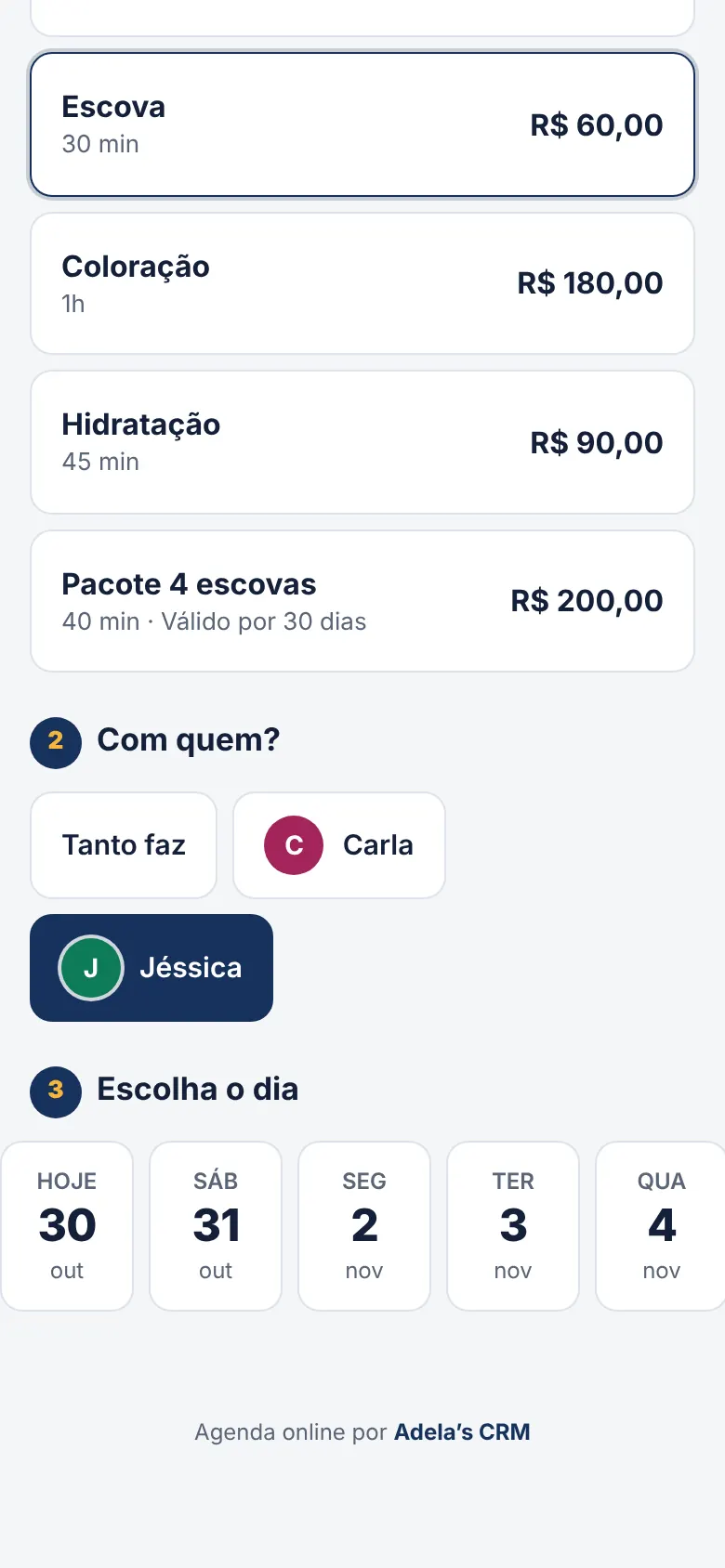
Na agenda online
- 1O cliente escolhe com quem marcar.
- 2Ou Tanto faz: vai para o primeiro livre.
- 3Cada um com os próprios dias e horários.
Em Relatórios → Equipe sai a comissão de cada um no período, com planilha para baixar.
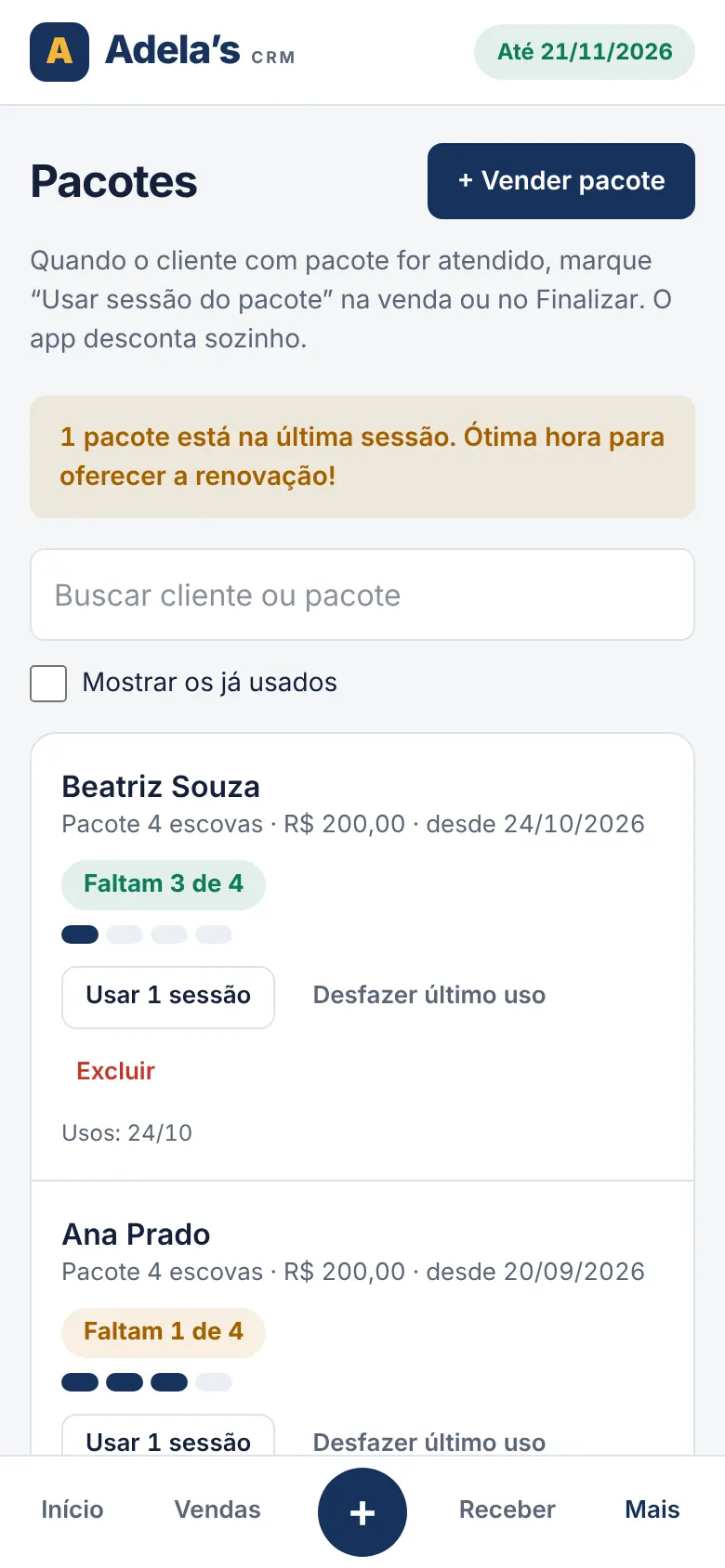
Mais → Pacotes
- 1Vender um pacote novo.
- 2Quantas sessões faltam.
- 3Última sessão? Ofereça a renovação.
- 4Descontar uma sessão.
Na hora da venda ou do Finalizar, marque Usar 1 sessão do pacote: o serviço entra com valor zero, porque já foi pago.
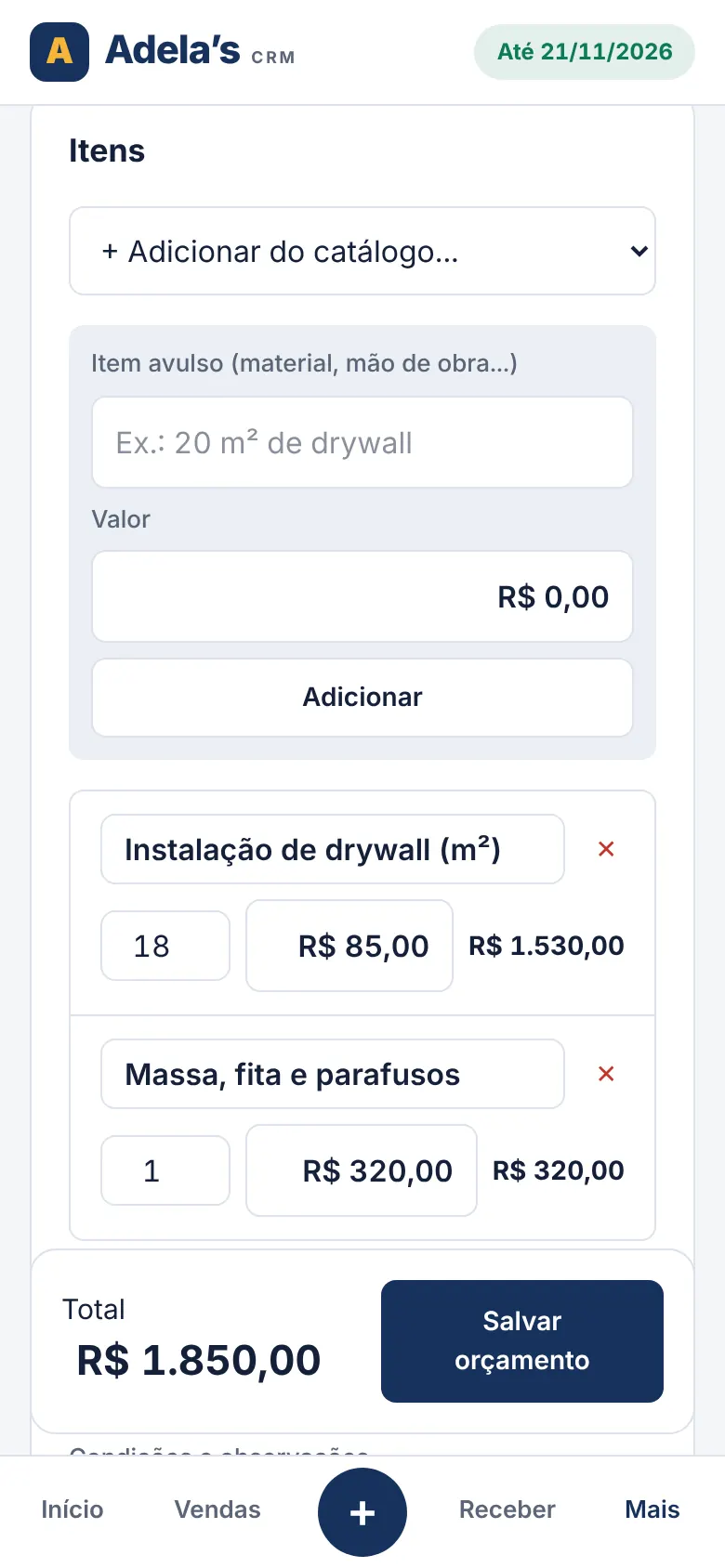
Mais → Orçamentos → Novo
- 1Itens do seu catálogo.
- 2Ou itens avulsos: material, mão de obra.
- 3Salve.
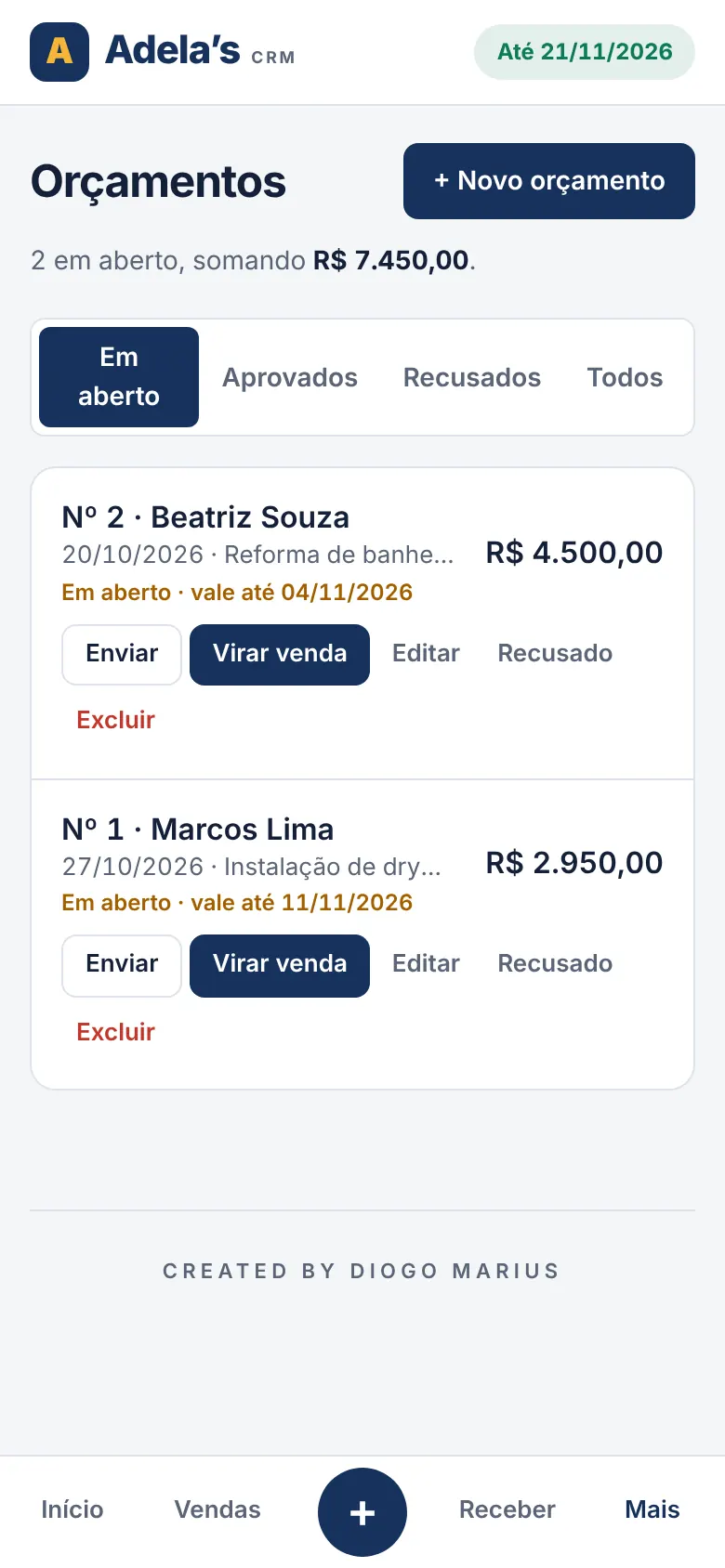
Fechou?
- 1Virar venda e escolher entrada e parcelas.
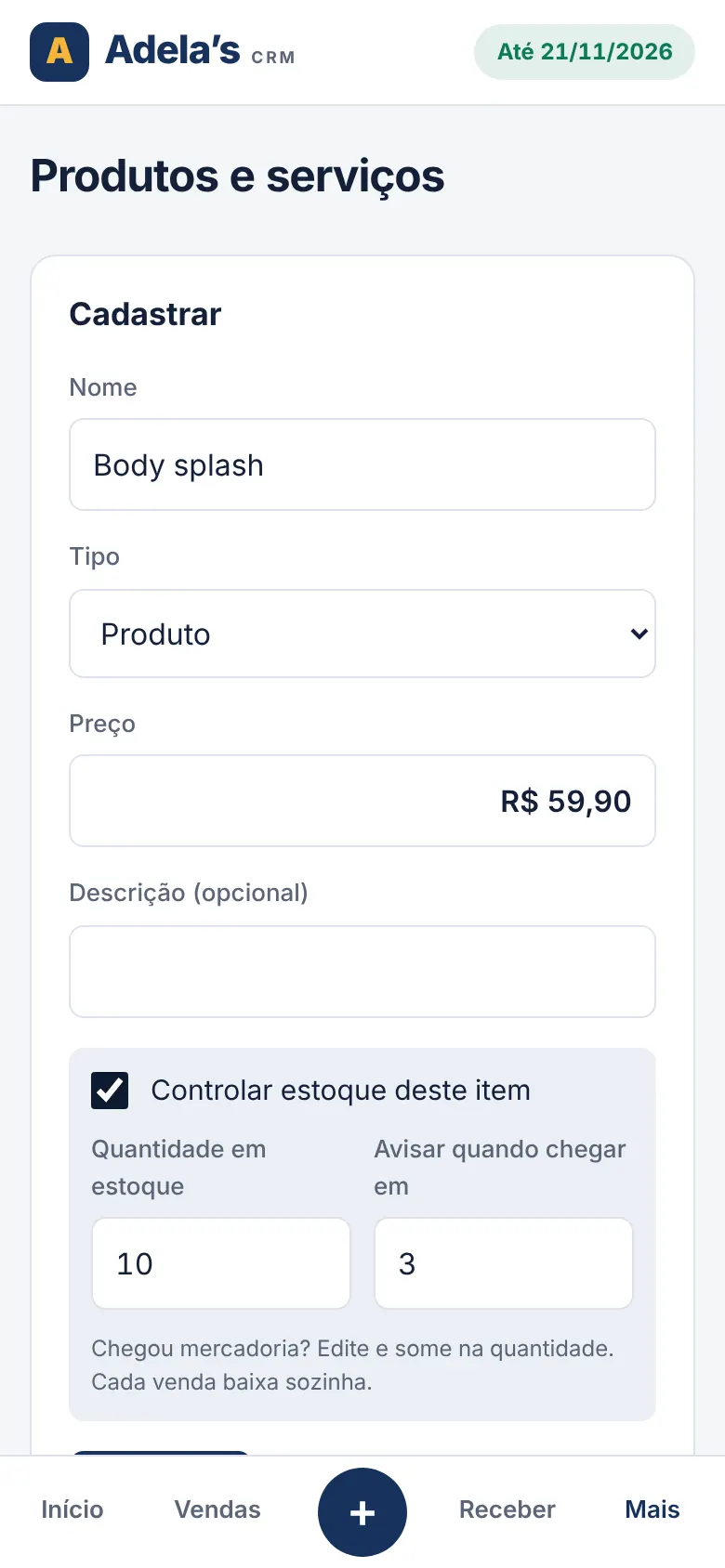
Produtos e serviços
- 1Quantidade que você tem.
- 2Com quantas o app avisa.
- 3Salve.
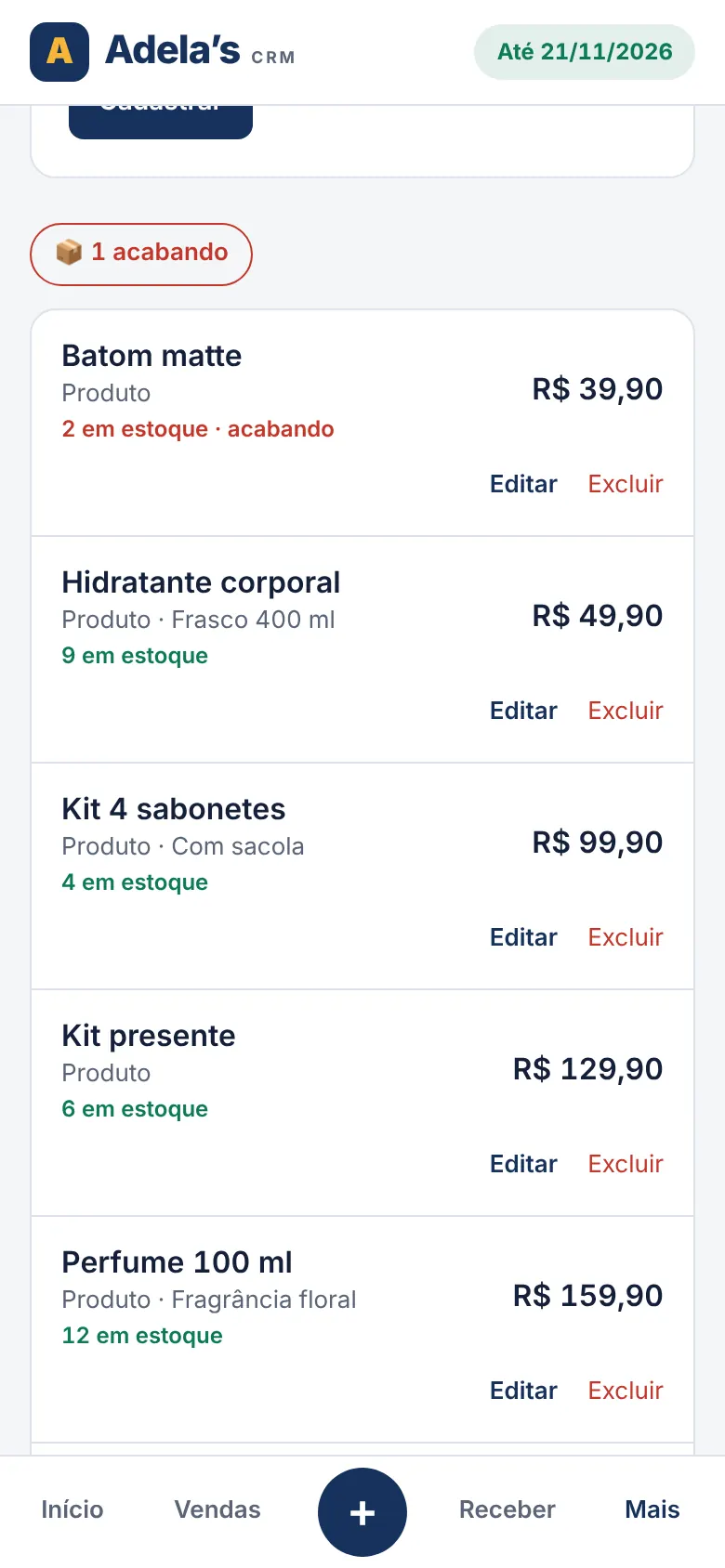
Na lista
- 1Veja só o que está acabando.
- 2Quantas unidades tem.
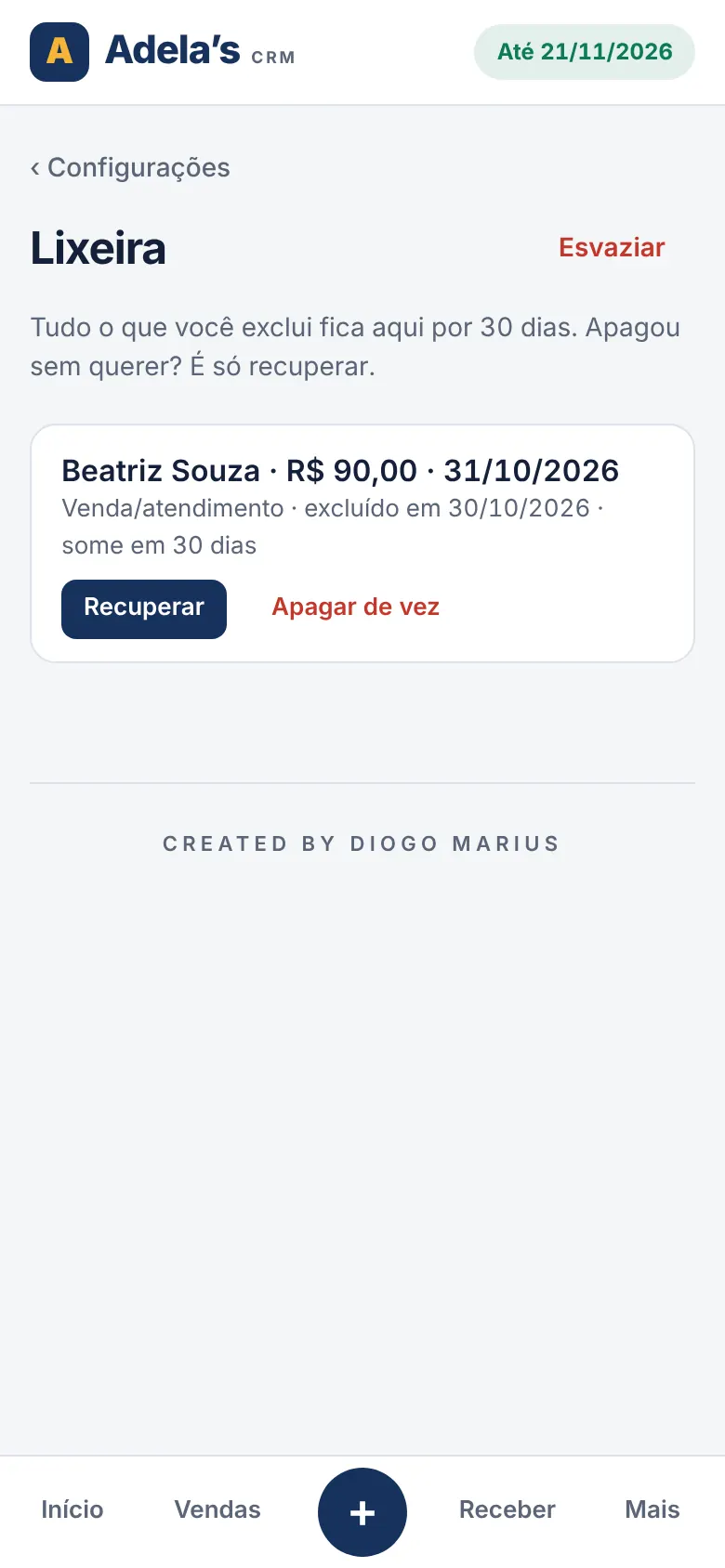
Configurações → Lixeira
- 1Recuperar devolve o item para o lugar.
- 2Apagar de vez remove para sempre.
Dúvidas frequentes
Funciona no celular e no computador?
Sim. Use pelo navegador. Por segurança, a conta fica aberta em um aparelho por vez: ao entrar em outro, o anterior sai.
Perdi ou troquei de celular. Perco tudo?
Não. Seus dados ficam guardados na nuvem. É só entrar de novo com seu e-mail e senha.
Lancei uma venda errada. E agora?
Em Vendas, toque em Editar para corrigir ou em Excluir para apagar.
Como cobro a mensalidade de um aluno ou cliente fixo?
Registre a venda uma vez e, no mês seguinte, toque em Duplicar. A cópia já vem com a data do próximo mês.
O cliente pagou só uma parte. Como lanço?
Abra a ficha do cliente e use Receber pagamento. O app quita as parcelas mais antigas primeiro e guarda o que sobrar como crédito.
Esqueci minha senha.
Na tela de entrada, digite seu e-mail e toque em Esqueci minha senha. Chega um link no e-mail.