Primeiro: coloque o app na tela do celular
Assim ele abre com um toque, igual aos outros apps. Leva 30 segundos e não precisa baixar nada da loja.
Seu celular
iPhone
Use o navegador Safari (a bússola azul).
- Abra app.adelascrm.com.br no Safari.
- Toque no botão Compartilhar (o quadrado com a seta para cima, embaixo ou em cima da tela).
- Role as opções e toque em Adicionar à Tela de Início.
- Toque em Adicionar, no canto de cima. Pronto: o ícone do Adela’s aparece junto dos seus apps.
Seu celular
Android
Use o navegador Chrome.
- Abra app.adelascrm.com.br no Chrome.
- Toque nos três pontinhos no canto de cima.
- Toque em Adicionar à tela inicial (em alguns celulares aparece Instalar app).
- Confirme em Adicionar ou Instalar. O ícone aparece na tela do celular.
Abriu o link pelo WhatsApp ou pelo Instagram e não achou essas opções? Toque nos três pontinhos e escolha Abrir no navegador (ou Abrir no Safari). Aí siga os passos acima.
- 1Cadastre seus serviços
- 2Mande orçamentos pelo celular
- 3Coloque seu Pix
- 4Registre cada venda
- 5Cobre sem constrangimento
- 6No fim do dia, confira
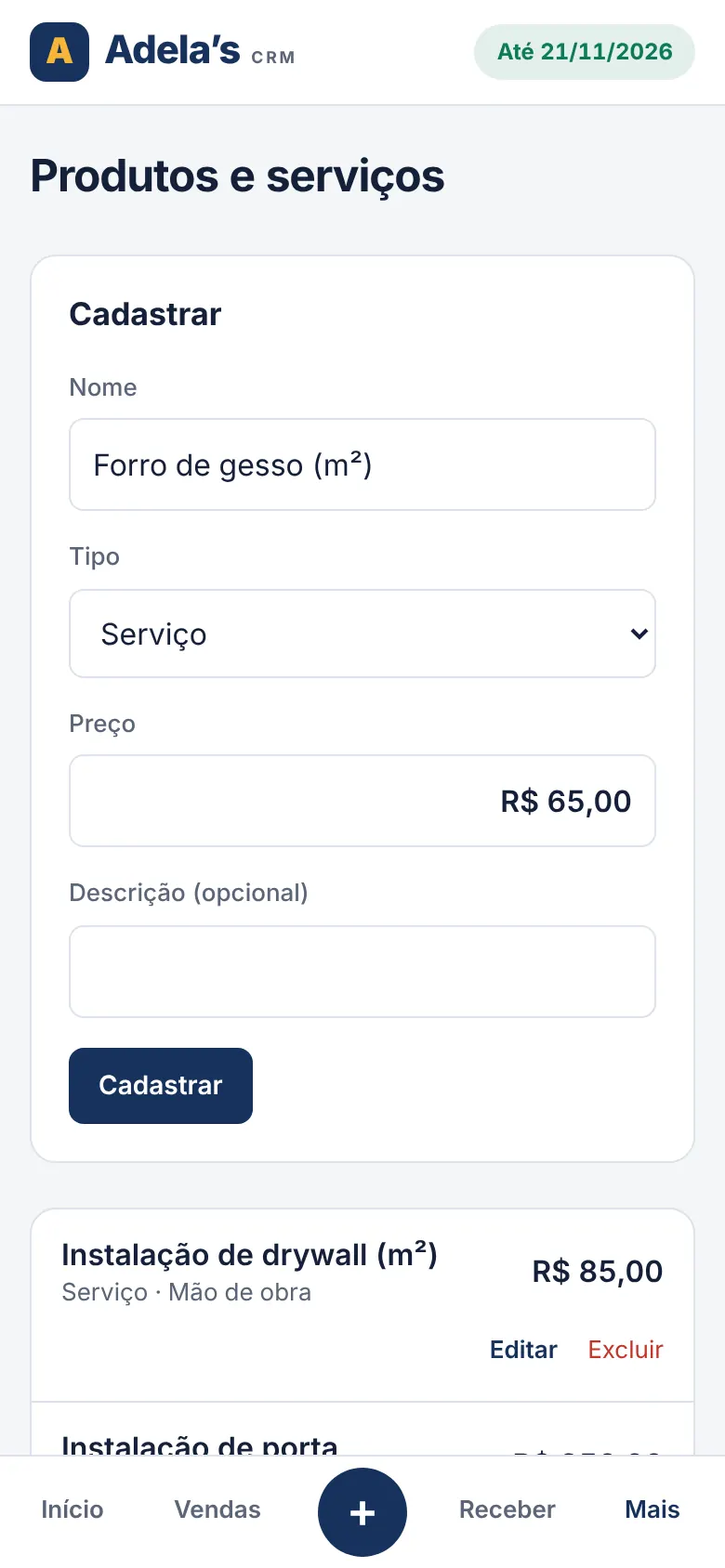
Cadastro
- 1Nome: Drywall (m²), Pintura (m²), Gesso, Visita técnica, Instalação de porta, Mármore (m²)…
- 2Tipo: Serviço. Material que você revende: placa, massa, porcelanato entra como Produto.
- 3Preço. Digite só os números: 15000 vira R$ 150,00.
- 4Toque em Cadastrar e repita para cada um.
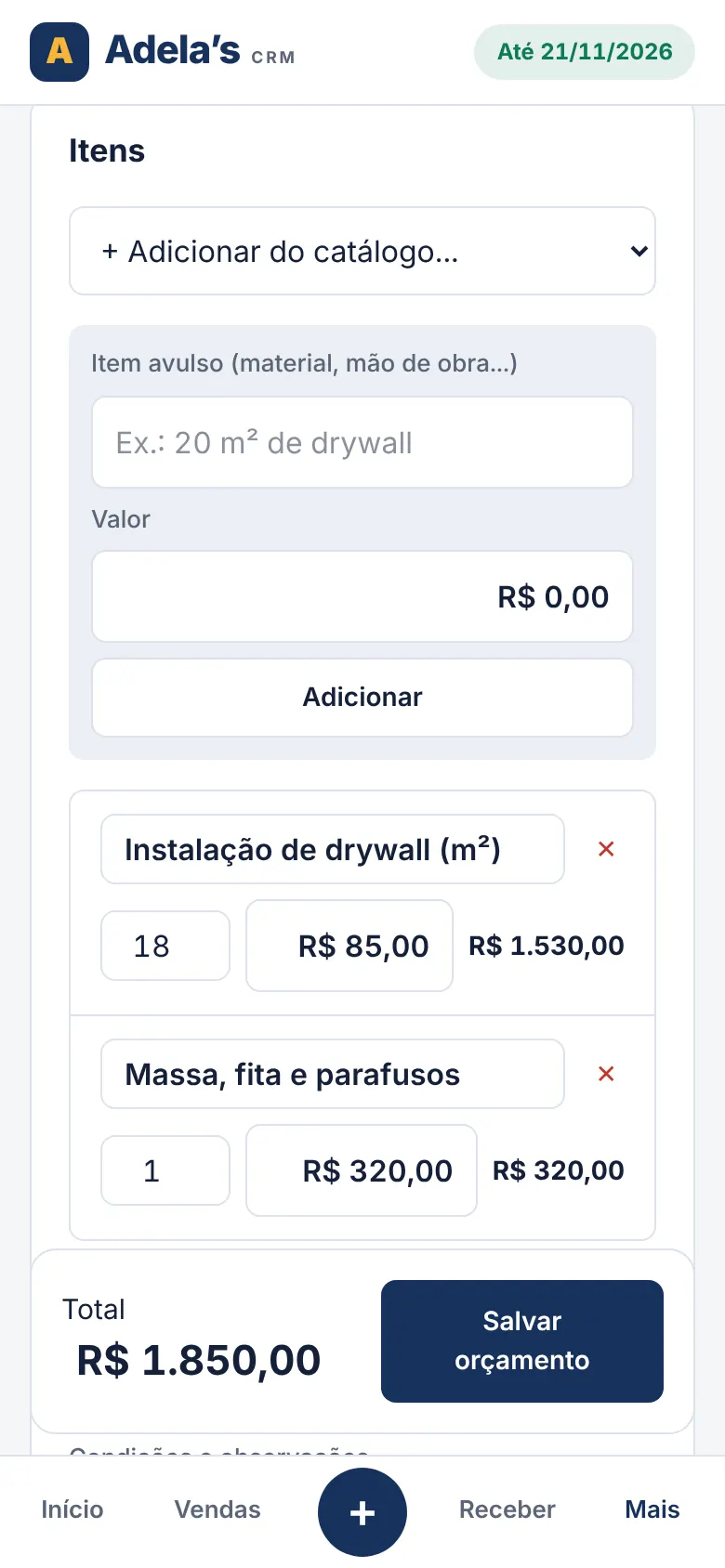
Mais → Orçamentos → Novo orçamento
- 1Puxe do seu catálogo (ex.: drywall por m²).
- 2Ou escreva um item avulso: material, mão de obra, frete.
- 3Quantidade: metros, unidades, diárias.
- 4Salve. O número do orçamento é automático.
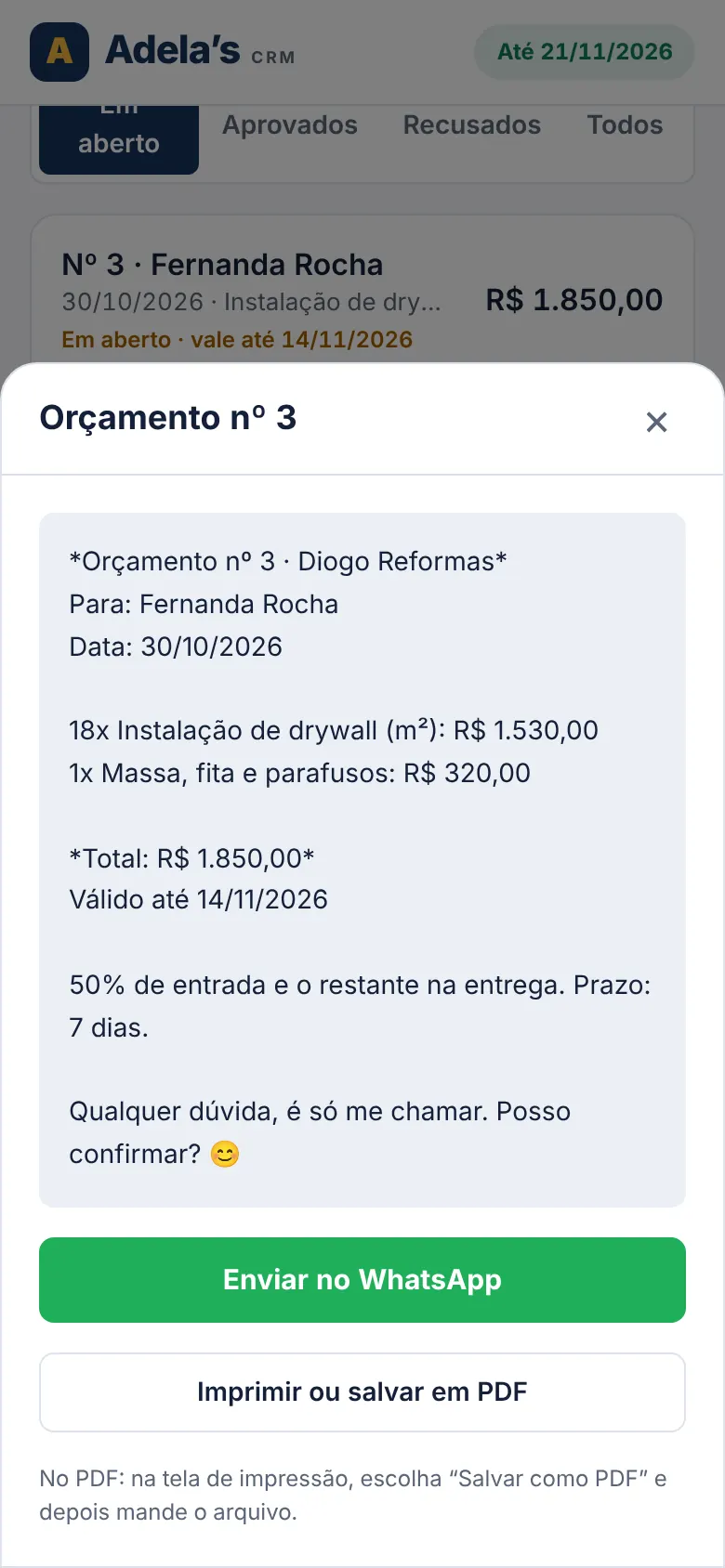
Enviar
- 1Assim o cliente recebe.
- 2Manda direto no WhatsApp dele.
- 3Ou gera o PDF para mandar o arquivo.
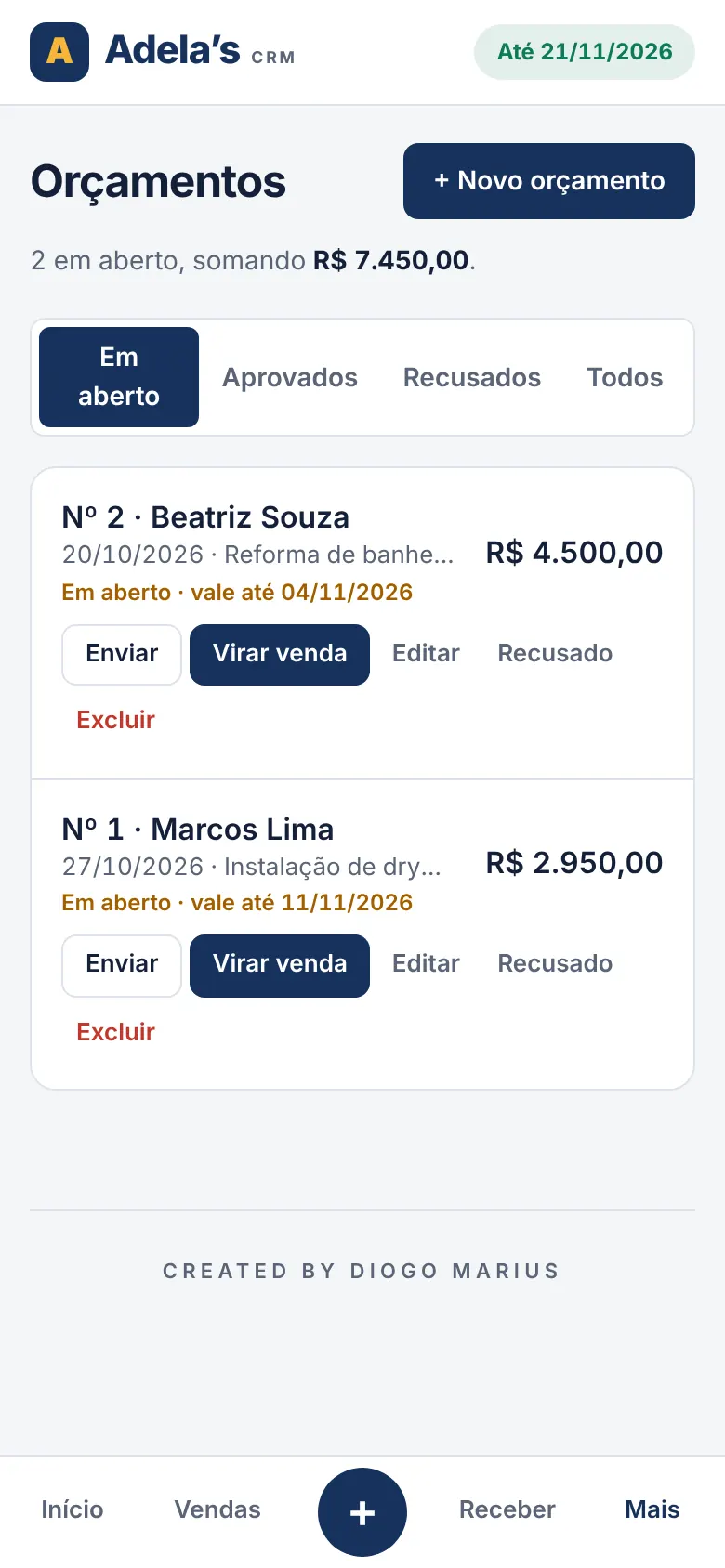
Fechou?
- 1Todos os orçamentos e quanto tem em aberto.
- 2Virar venda: o orçamento vira venda com 1 toque. Aí é só escolher entrada e parcelas.
Combinou sinal + parcelas? Na venda, escolha as parcelas e a data da 1ª. Se recebeu a entrada, deixe marcado Já recebi a 1ª parcela.
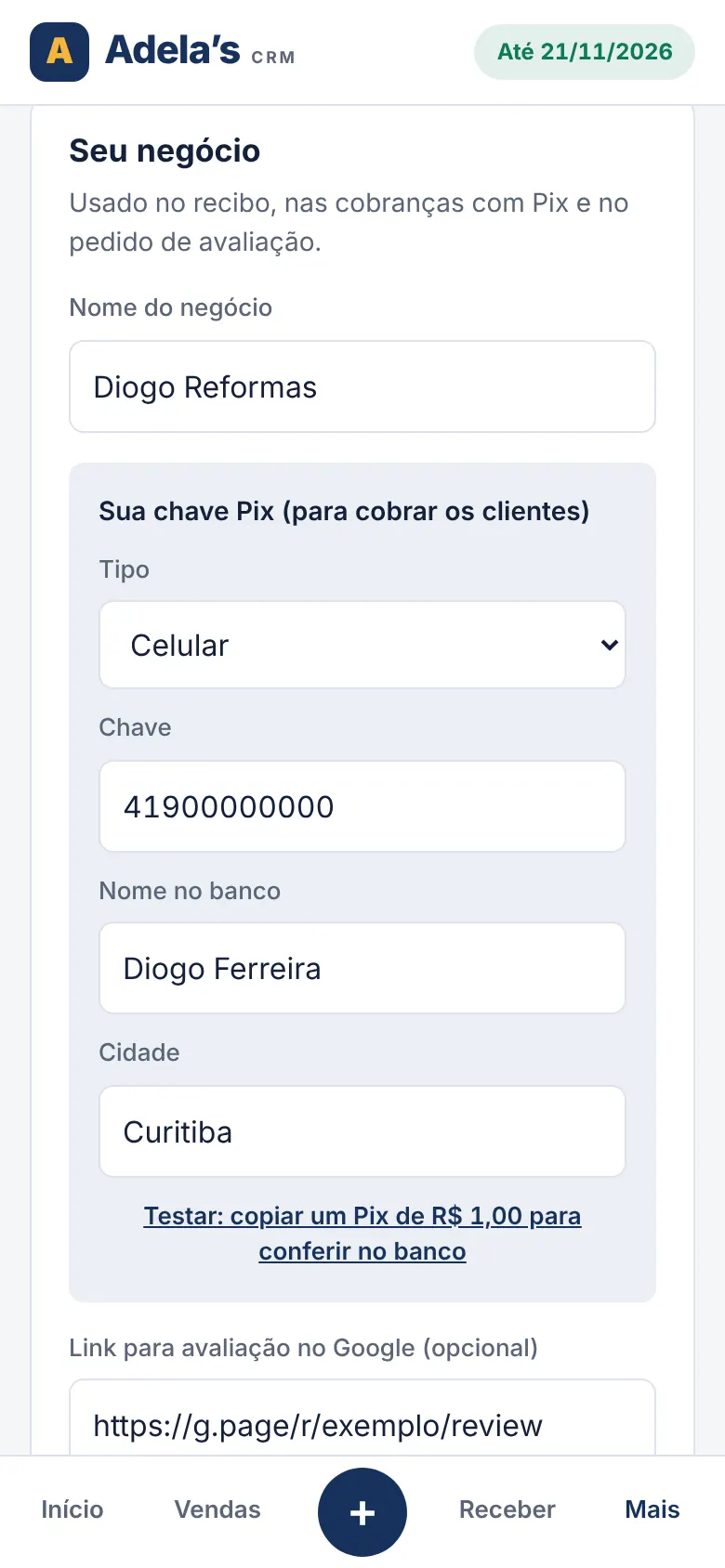
Mais → Configurações → Seu negócio
- 1O nome que aparece no recibo e nas mensagens.
- 2Sua chave Pix (escolha o tipo antes: CPF, celular, e-mail ou aleatória).
- 3Opcional: o link para o cliente te avaliar no Google.
Toque em Testar: copiar um Pix de R$ 1,00 e cole no app do seu banco para conferir se o nome está certo.
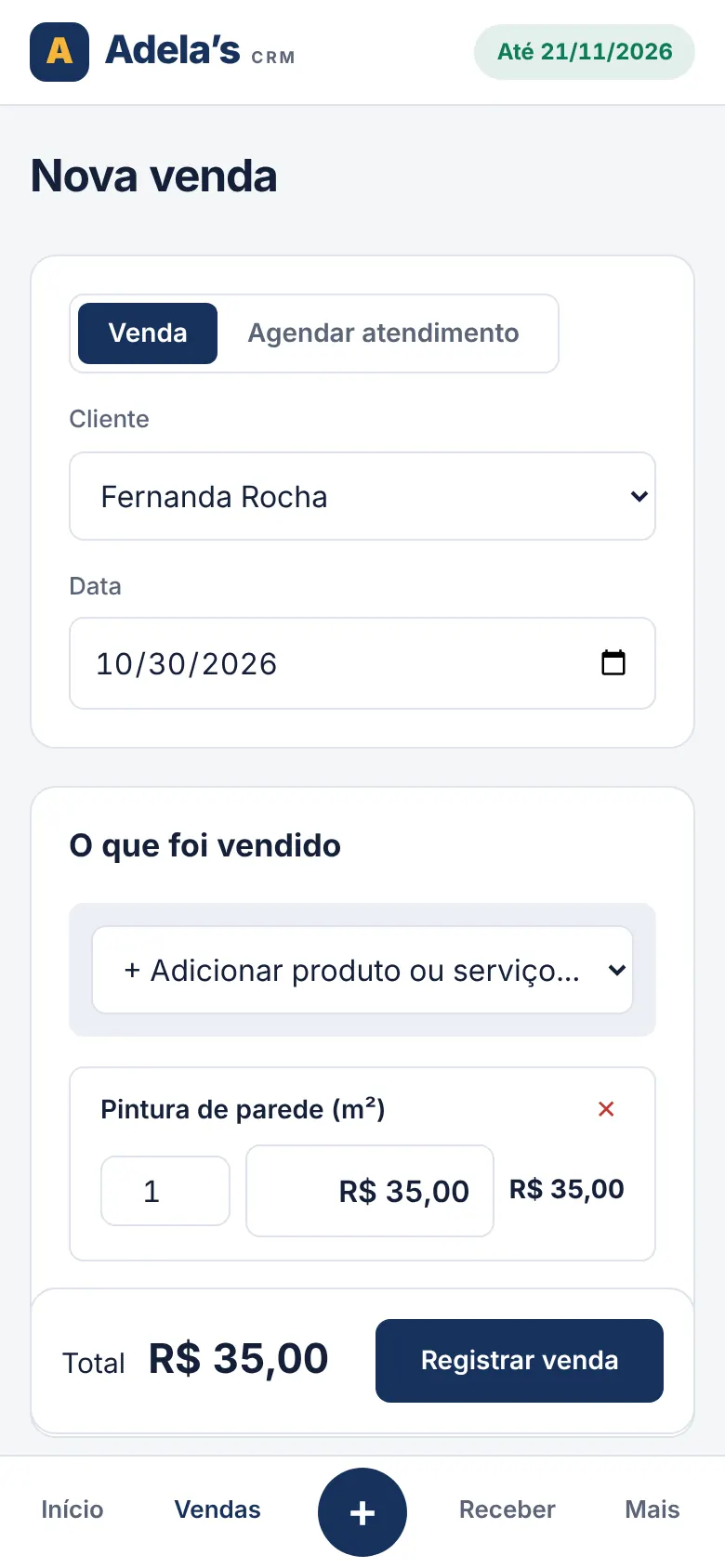
Toque no + do menu de baixo
- 1Escolha o cliente. Primeira vez? Escolha + Cadastrar cliente novo.
- 2Escolha o que foi feito ou vendido. Dá para colocar mais de um item.
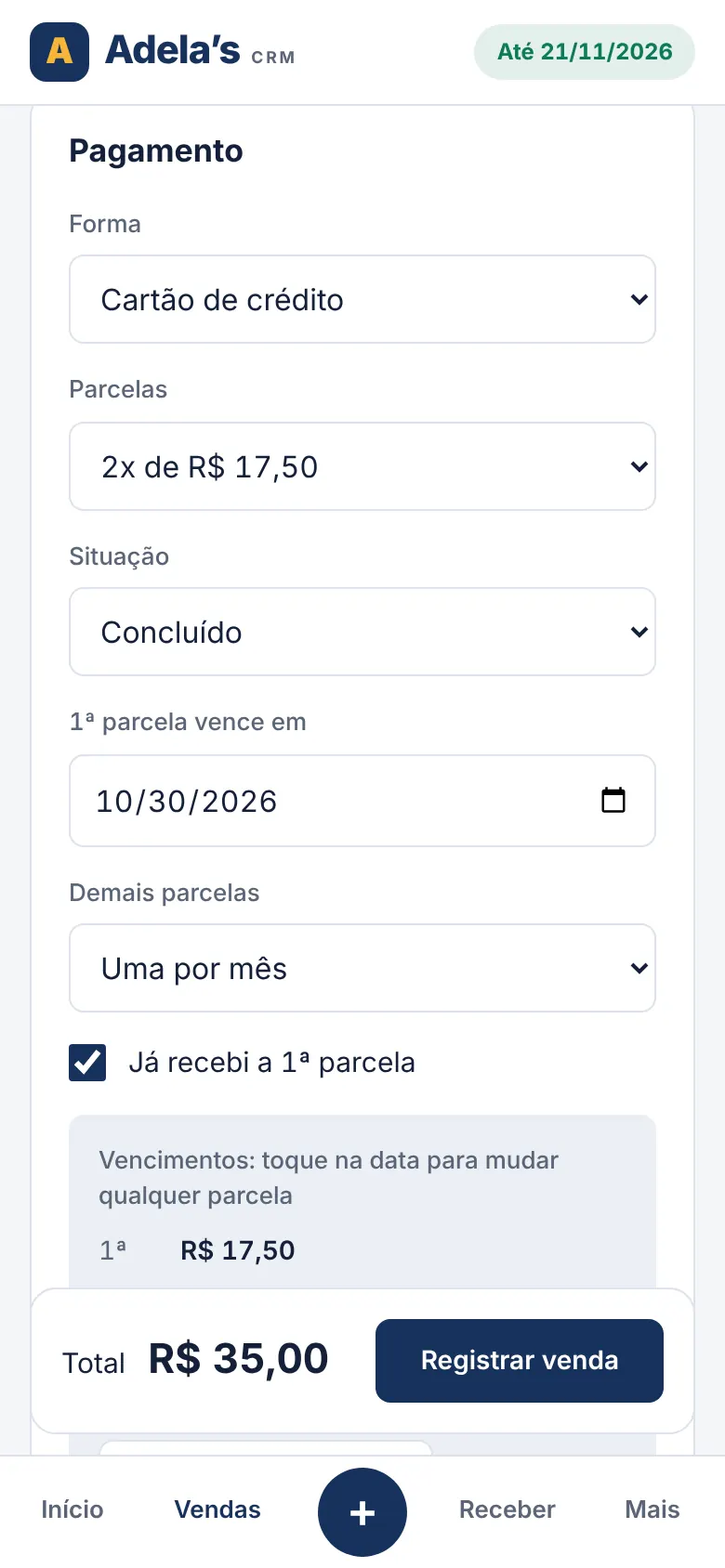
Pagamento
- 1Pix, dinheiro ou cartão.
- 2Parcelado? Escolha em quantas vezes.
- 3Escolha quando vence a 1ª parcela.
- 4Já recebeu? Deixe marcado. Vai pagar depois? Desmarque: entra no A receber.
- 5Toque em Registrar venda.
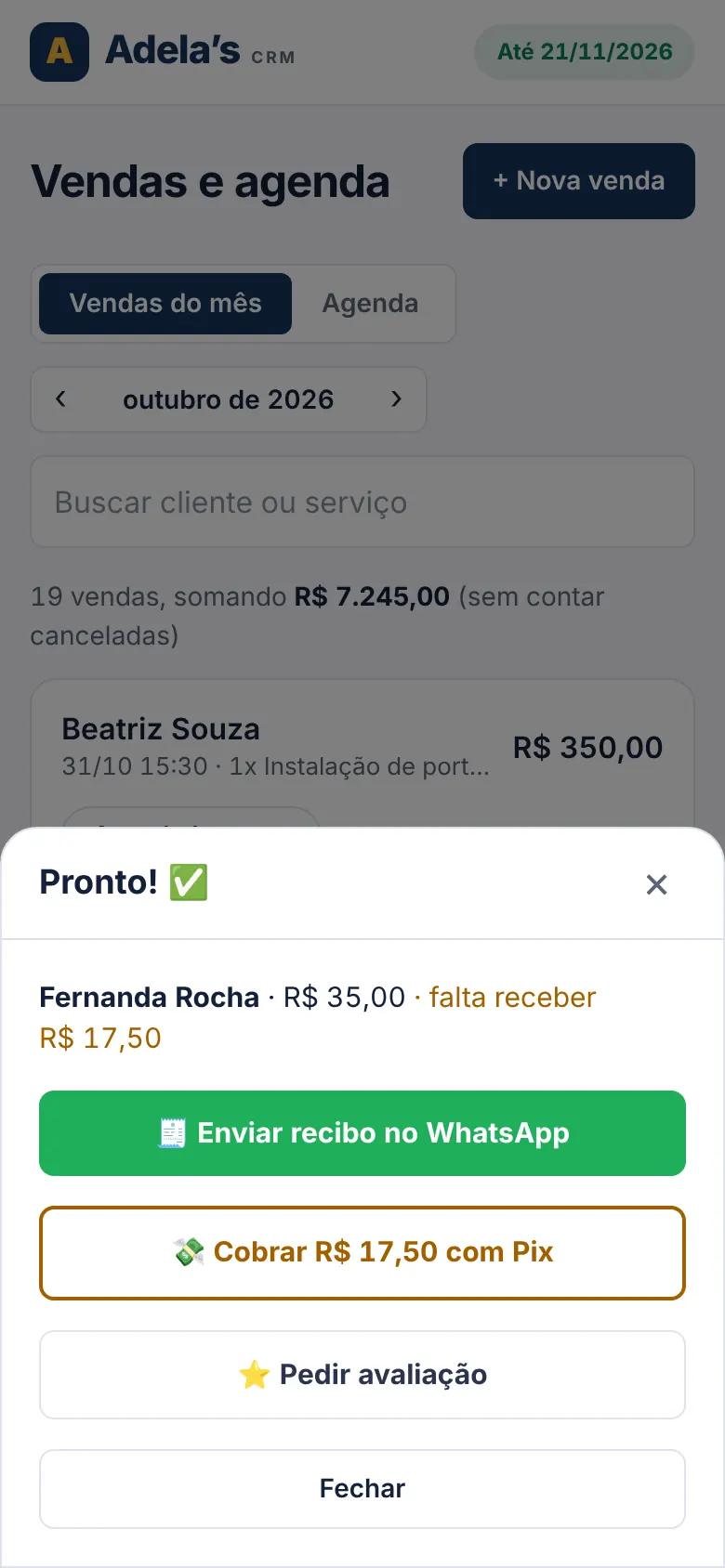
Pronto! Agora, com 1 toque
- 1Manda o recibo no WhatsApp do cliente.
- 2Ficou faltando? Cobrar já vai com o Pix copia e cola.
- 3Pede a avaliação no Google.
Cliente agendado chegou? Em Vendas → Agenda, toque em Finalizar: dá para somar o que mais ele levou no mesmo atendimento.
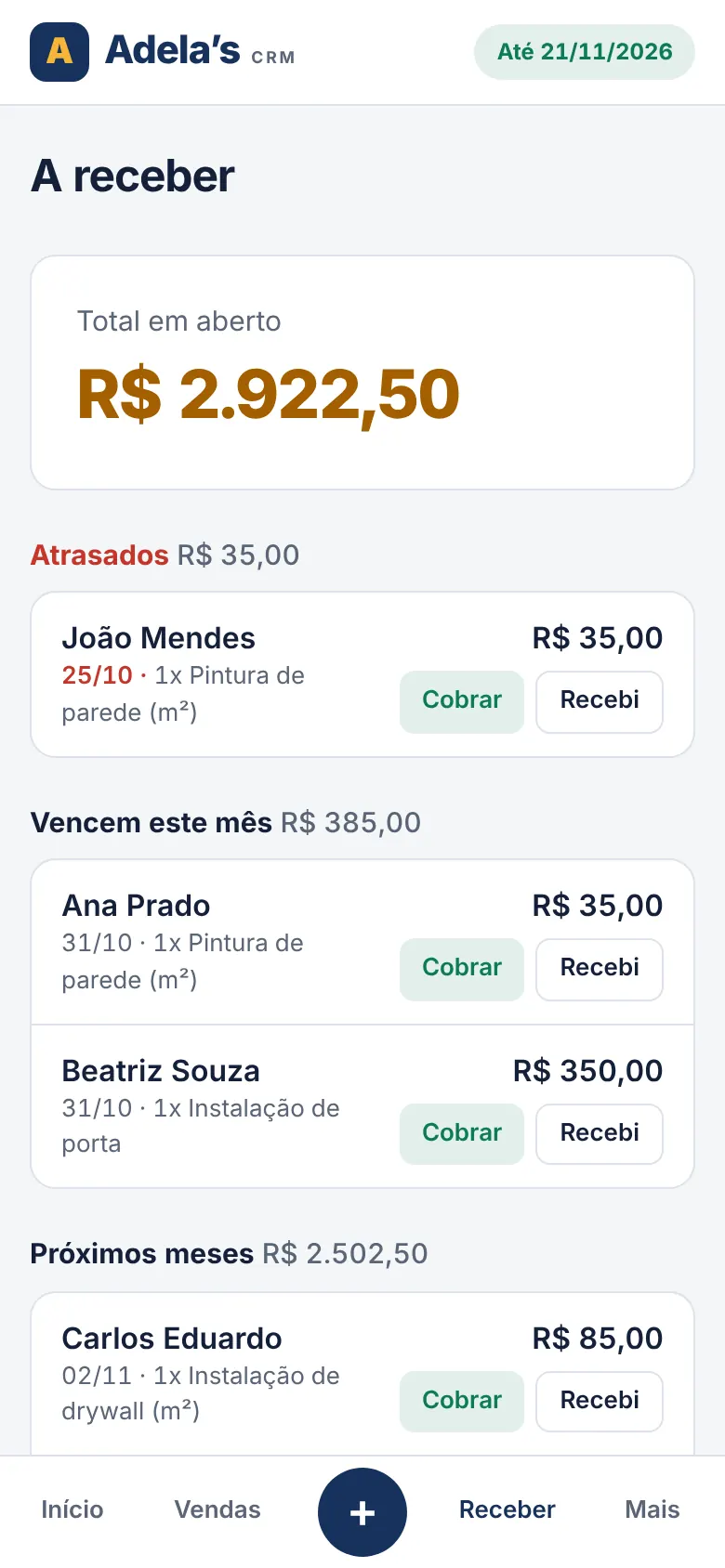
Receber
- 1Quanto os clientes ainda te devem.
- 2Os atrasados aparecem primeiro, em vermelho.
- 3Cobrar abre o WhatsApp do cliente com o valor e o Pix.
- 4Pagou? Toque em Recebi.
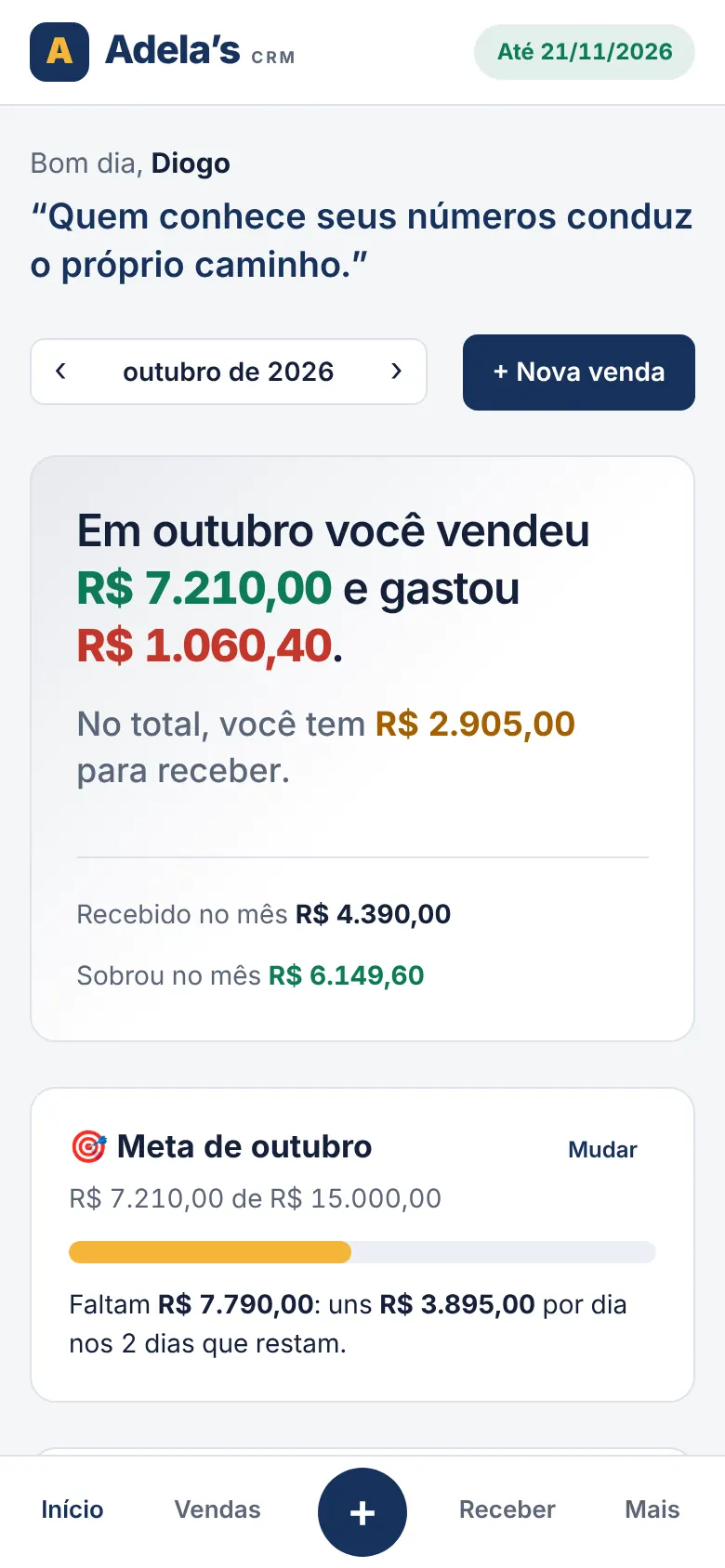
Início
- 1Quanto você vendeu, gastou e tem para receber.
- 2Troque o mês nas setinhas.
- 3Atalho para uma nova venda.
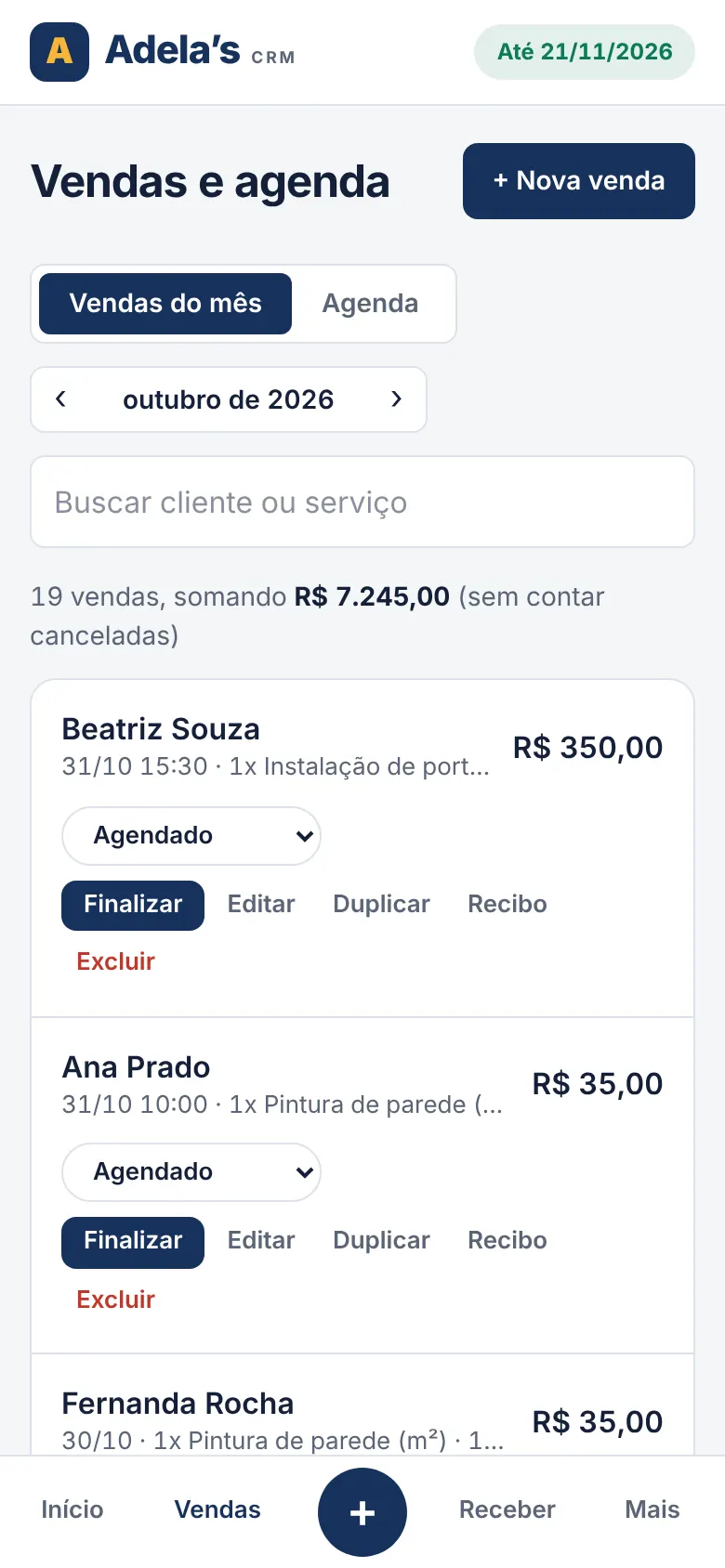
Vendas e agenda
- 1Editar corrige uma venda lançada errada.
- 2Duplicar copia para o mês seguinte (bom para mensalistas).
- 3Recibo manda de novo o recibo para o cliente.
Anote os gastos em Mais → Despesas: material, ajudante, combustível, ferramentas, caçamba. Assim o app mostra quanto sobrou de verdade. Na Início, defina também sua meta do mês: o app mostra quanto falta por dia.